
Demostración del proyecto
Escultura de relieve 3D: desde el principio hasta el final
Coloque un modelo de relieve 3D dentro de la madera dura, agregue un contorno vectorial preciso, elimine el material sobrante con el acabado 3D y termine con una punta de bola cónica fina.
Esculpir un relieve tridimensional requiere una gran precisión, pero hasta que no veas lo simple que es la fórmula de dos trayectorias: un Paso de lijado 3D elimina la madera gruesa rápidamente, y un Paso de acabado 3D pinta el detalle final con un paso mínimo.
Paso 1: Importe o modele su relieve 3D
- Configure un
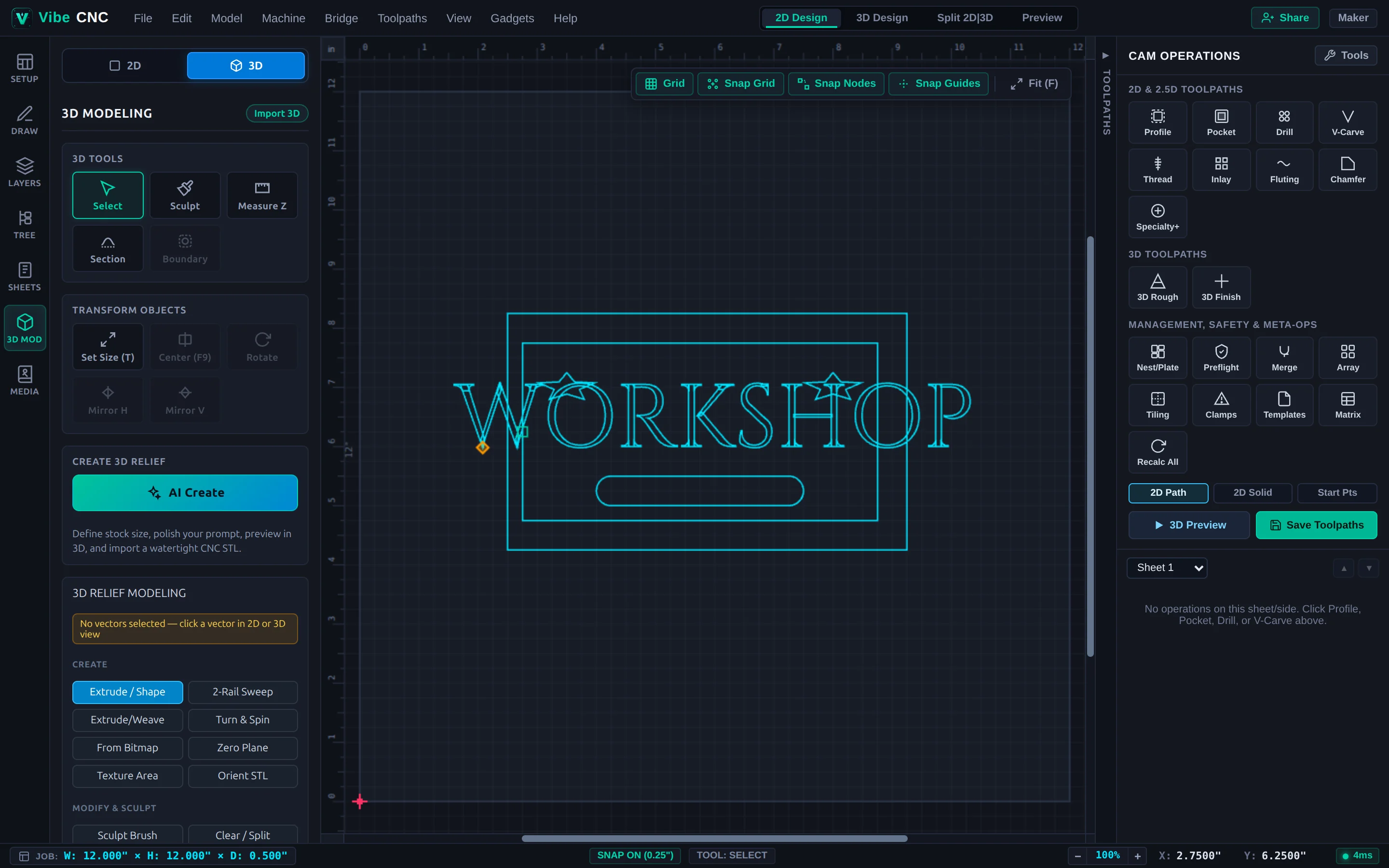
12" x 12" x 1.0"bloque de cerezo o nogal en Configuración con Z-Cero en la Superficie del material. - Cambie al modo "2D/3D" en la barra superior y abra la pestaña "3D Mod" en el riel izquierdo.
- Importe un
.stlrelieve, inserte uno del Media, o cree una medalla personalizada con forma cóncava utilizando Create Shape y Two-Rail Sweep. - Establezca la altura del componente en
0.55"y posicione este en0.05"por debajo de la superficie superior, de modo que la herramienta de acabado elimine cualquier ligera irregularidad en su tablero.
Paso 2: Cree un contorno vectorial y un plano cero
- Seleccione su componente 3D y haga clic en Crear Contorno Vectorial en el panel de Modelado 3D. Esto dibujará un contorno 2D preciso alrededor de la pieza que se va a grabar.
- Opcional: ajustar ese límite para que se extienda hacia afuera en la mitad del diámetro de la herramienta de acabado (por ejemplo,
0.065"), de modo que la punta de bola pueda rodar limpiamente a lo largo de la pared exterior del relieve. - Agregue un Plano de referencia si su relieve está hundido dentro de un recipiente, de modo que el borde superior permanezca nítido y libre de desgarros.
Paso 3: Trayectoria de corte 3D
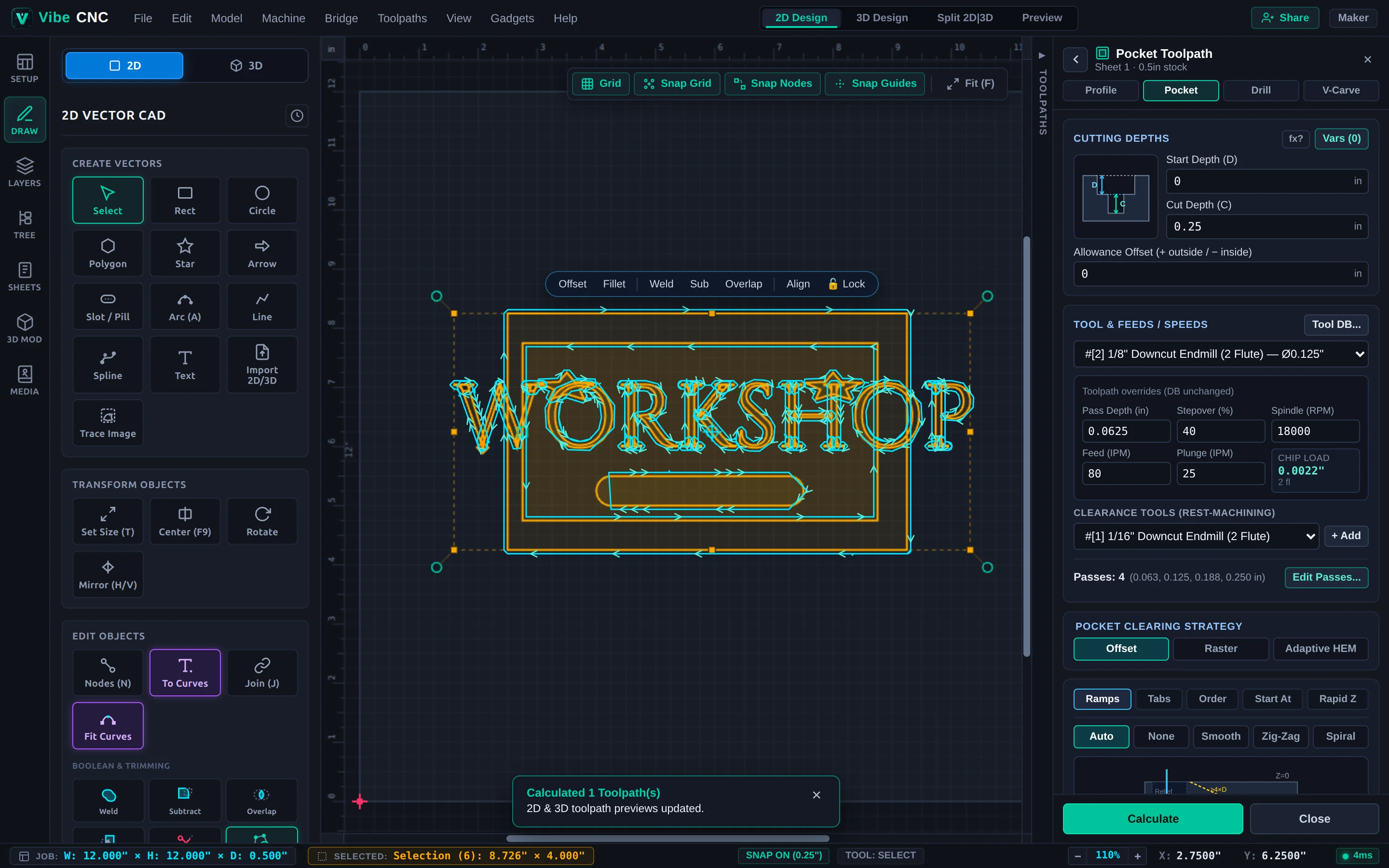
- Seleccione el vector de límite y haga clic en 3D Rough en el cajón de la derecha.
- Seleccione una fresa de extremo plano de 1/4", configure el Límite de Corte a Vector(es) Seleccionado(s), y configure el Margen de Corte a
0.04". - Seleccione la altura de aproximación y haga clic en Calcular.
Paso 4: Trayectoria de acabado 3D y verificación del paso
- Seleccionando el mismo vector de límite, haga clic en Acabado 3D en el cajón de la derecha.
- Seleccione una bola cónica de 1/16" (o una bola de 1/8" para relieves más amplios) y configure su paso a 9%.
- Seleccione "Raster" alineado con la veta de la madera (0 o 90 grados) o "Desplazamiento" para medallas redondas, y luego haga clic en "Calcular".
- Ejecute la función "Vista previa 3D" y acérquese lo máximo posible a las ranuras más finas. Si aún ve líneas sutiles de ondulación, reduzca el paso a 7% en lugar de 9% y recalcule.