Producción en taller: Plantillas, abrazaderas y revestimiento
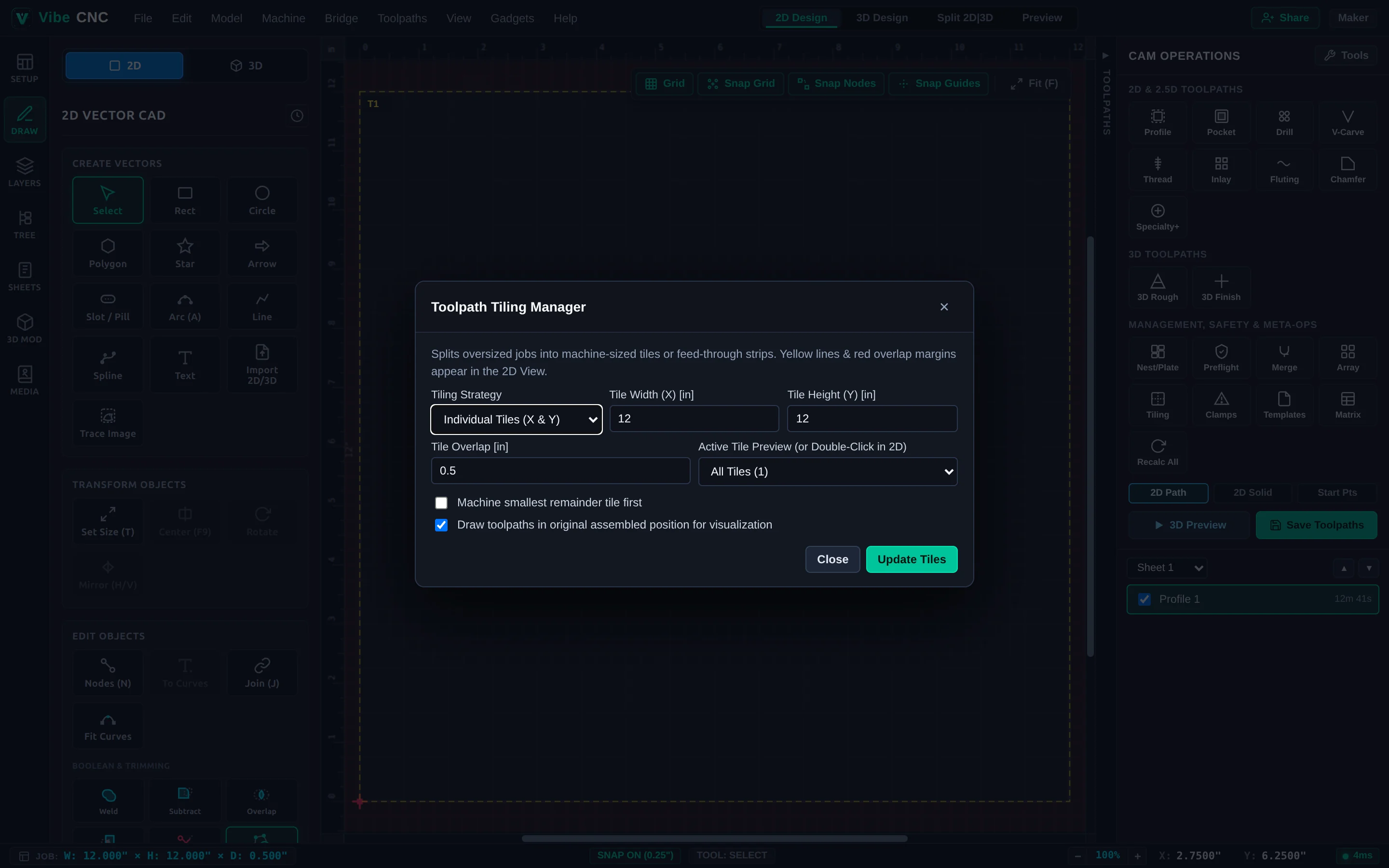
Simplifique las tareas repetitivas en el taller con plantillas de rutas de herramienta asociadas a capas, Edición por lotes, abrazaderas Keep-Out, Tiling de rutas de herramienta y Exportación por lotes de múltiples hojas.
Cuando pasa de proyectos individuales de fin de semana a trabajos en serie o a la fabricación de letreros arquitectónicos de gran tamaño, tener que configurar manualmente cada ruta de herramienta es lento y puede provocar errores. Esta guía combina las cinco herramientas de producción de VibeCNC en un flujo de trabajo repetible para el taller.
Paso 1: Crear una plantilla de ruta de herramienta asociada a una capa
- Organiza tu dibujo en las capas estándar de la tienda:
Pockets_025,Drills_5mmyCutout_Thru. - Al crear cada trayectoria de herramienta, abra la Selector de Vectores, marque Asociar con la trayectoria de herramienta, y vincule la trayectoria de herramienta a su capa correspondiente en lugar de seleccionar los vectores manualmente.
- Haga clic en Plantillas en el cajón de la derecha y guarde todas las trayectorias visibles como
Cabinet_Standard.json. - En su próximo proyecto, importe una nueva lista de corte en formato DXF o CSV con los mismos nombres de capa, cargue la plantilla y presione Ctrl+Alt+R (Recalcular todo) para generar automáticamente todas las trayectorias de corte.
Paso 2: Ajustar múltiples operaciones a la vez con la función "Batch Edit"
Necesitas reducir la velocidad de avance en un 15% al pasar de madera de arce a maple duro denso? Mantén Shift para seleccionar todas las trayectorias en el Árbol de Trayectorias (o haz clic en Seleccionar Todas en la Hoja). El editor de Edición por Lotes se abre automáticamente, permitiéndote actualizar la velocidad de avance, la velocidad de giro del huso o la profundidad de pasada en todas las operaciones seleccionadas en un solo paso y haz clic en Aplicar y Recalcular.
Paso 3: Proteger el hardware de sujeción con abrazaderas de sujeción
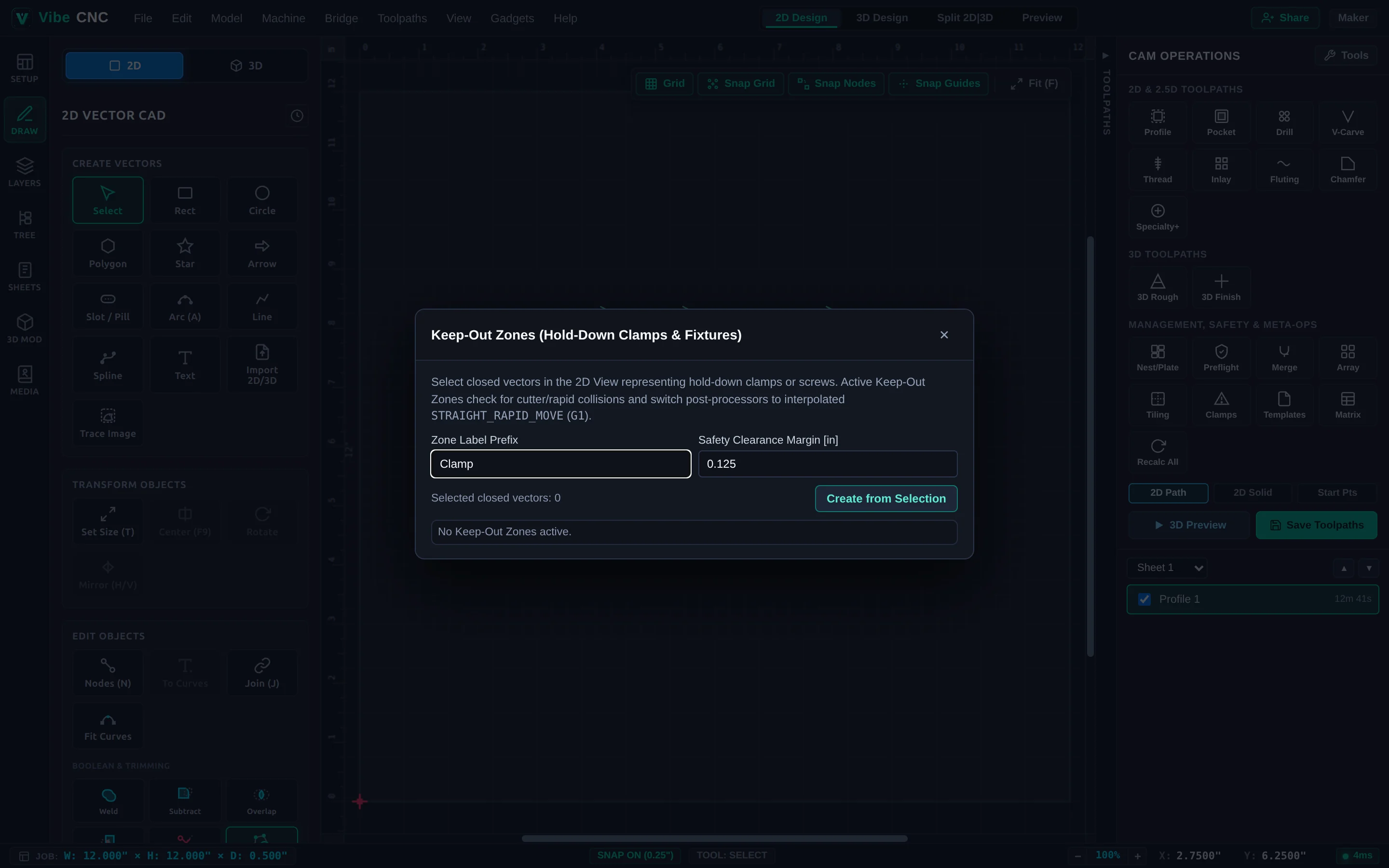
- Haga clic en Sujeciones en el cajón de la derecha y coloque los rectángulos de sujeción donde estén ubicadas las sujeciones físicas a lo largo de los bordes de la tabla.
- Ejecute la función Preflight antes de exportar. VibeCNC verifica cada movimiento rápido, cada movimiento de corte y cada paso contra las zonas de sujeción y realiza un retractaje seguro de Z1 siempre que un cambio de dirección cruce el hardware.
Paso 4: Crear y exportar en lote trabajos multi-hoja con "tiles" de gran tamaño
- Tableros de gran tamaño: Haga clic en Azulejos en el cajón de la derecha, seleccione Alimentación a través de Y (o X), especifique la longitud real de corte de su máquina (por ejemplo,
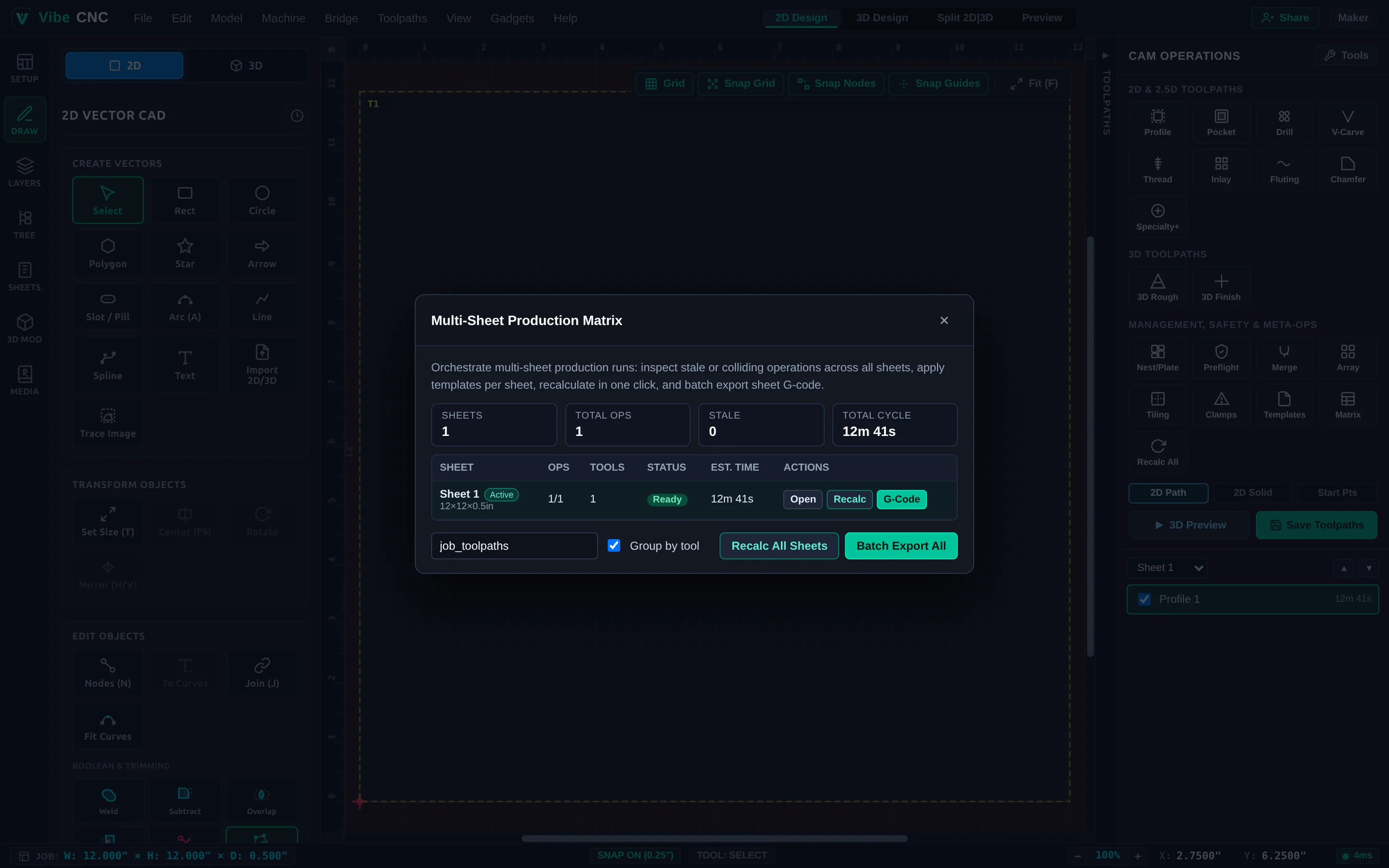
30"), y agregue un0.25"desajuste de los azulejos para que las juntas se integren limpiamente cuando deslice el tablero hacia adelante entre los azulejos. - Armarios para múltiples hojas: Haga clic en Matrix en el cajón de la derecha para inspeccionar el estado y el tiempo de ciclo de cada hoja, recalcular todas las hojas con un solo botón, exportar en lote el código G y imprimir una Hoja de configuración de la tarea para la zona de trabajo.