
Asistente de VibeCNC (Chat con agente)
Haga preguntas sobre CNC, consulte las velocidades y avances calibradas según el material, cree diseños vectoriales 2D y rutas de herramientas CAM, y modele relieves 3D utilizando lenguaje natural.
VibeCNC Assistant es un agente CAD/CAM interactivo, que tiene en cuenta el espacio de trabajo, y que está integrado directamente en el estudio VibeCNC. En lugar de buscar en los menús una determinada opción o realizar cálculos sobre la carga de virutas en un bloc de notas, puede hacer preguntas al taller o describir los vectores 2D, los relieves 3D y las trayectorias de herramientas CAM que desea, y ver cómo VibeCNC las construye en tiempo real en su lienzo.
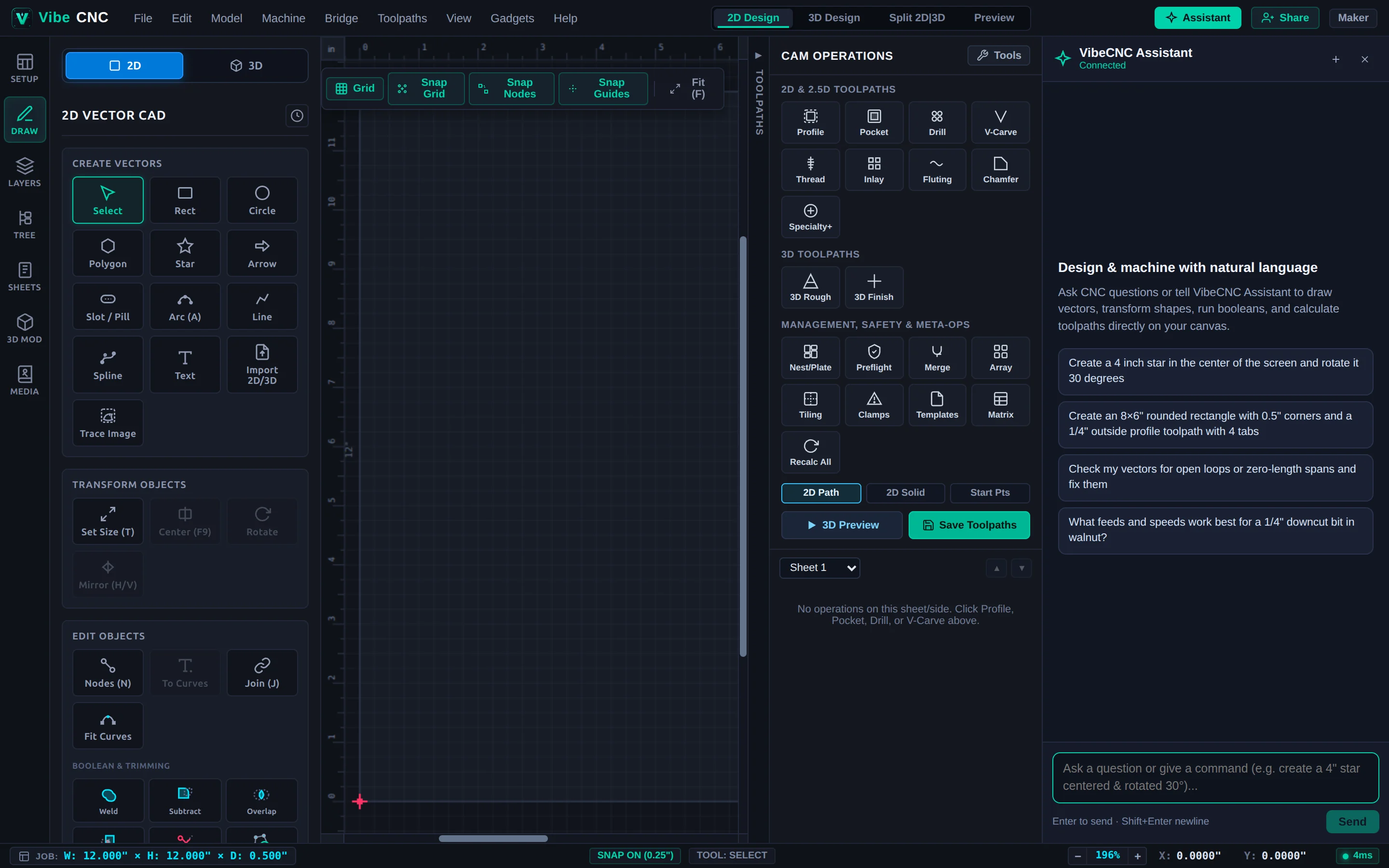
Abrir la Asistente de VibeCNC y los controles del panel
Haga clic en el botón Asistente de color verde en la barra superior derecha (junto a Compartir), o presione Ctrl+Shift+K en cualquier momento para activar/desactivar el panel de chat.
- Indicador de conexión: Muestra
Connecteden verde cuando está conectado al servidor de área de trabajo de VibeCNC. - Nueva conversación (+): Elimina el hilo de conversación y comienza una nueva sesión sin alterar la geometría de tu lienzo o las trayectorias de las herramientas.
- Chips de inicio: En una hebra vacía, haga clic en cualquier chip de inicio de un solo clic para probar inmediatamente dibujos 2D comunes, validación de vectores o solicitudes de avance y retroceso.
- Barra de control: Pulse Enter para enviar, Shift+Enter para insertar un salto de línea, o haga clic en Detener para cancelar un movimiento de múltiples pasos a mitad de ejecución. La línea de estado también muestra el número de movimientos restantes para el día.
Hacer preguntas sobre CNC y flujo de trabajo
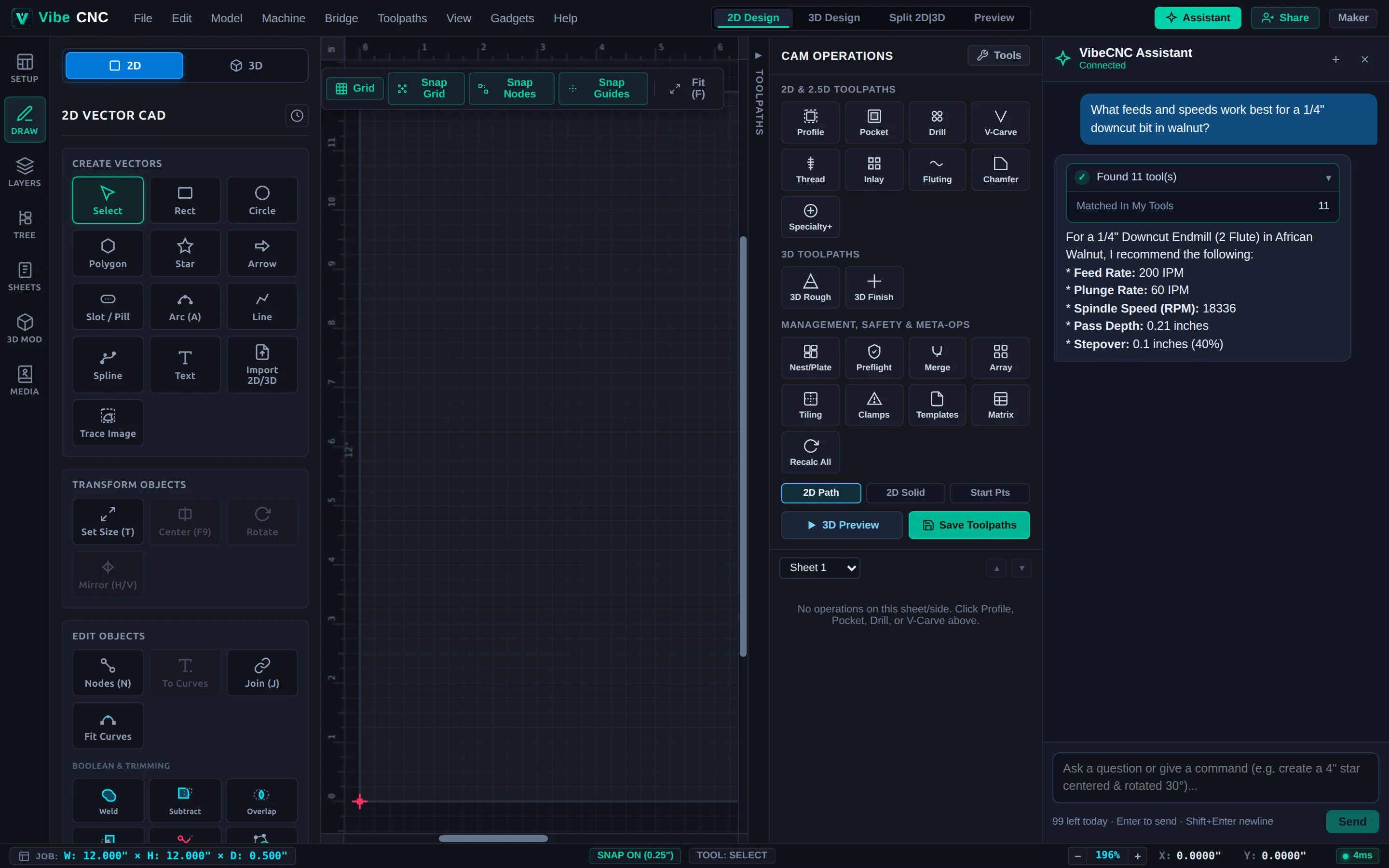
Dado que VibeCNC Assistant lee una instantánea en tiempo real de tu proyecto activo (unidades, dimensiones de stock, punto cero, capas, vectores seleccionados, modelos 3D, trayectorias de herramientas y tu base de datos de herramientas), sus respuestas corresponden exactamente a la tarea que se muestra en tu pantalla.
| Categoría de preguntas | Ejemplos de preguntas para probar |
|---|---|
| Velocidades, avances y herramientas | "¿Cuáles son las velocidades y avances óptimos para una broca de corte frontal de 1/4" en nogal?" o "¿Qué broca de mi biblioteca debo usar para el acabado 3D de un medallón detallado?" |
| Sujeción y estrategia | "¿Debo establecer el cero Z en la superficie del material o en la mesa de la máquina para cortar un armario de arce báltico de 3/4 pulgadas?" |
| Inspección del área de trabajo | "¿Cuál es la longitud de mi vector seleccionado actualmente?" o "Enumera todos los dispositivos paramétricos integrados que puedo ejecutar." |
| Vector Health & Limpieza | "Verificar mis vectores en busca de bucles abiertos o longitudes cero y corregirlos." |
Crear diseños 2D y rutas de herramientas CAM
Puede encadenar múltiples operaciones de CAD y CAM 2D en un solo mensaje. El asistente de VibeCNC ejecuta acciones reales en el espacio de trabajo paso a paso y muestra una vista en tiempo real. Chip de ejecución de herramientas para cada paso. Haga clic en cualquier chip expansible (marcado con ▸) para inspeccionar las dimensiones exactas, las coordenadas del centro, la selección de herramientas, la profundidad de corte y el tiempo estimado.
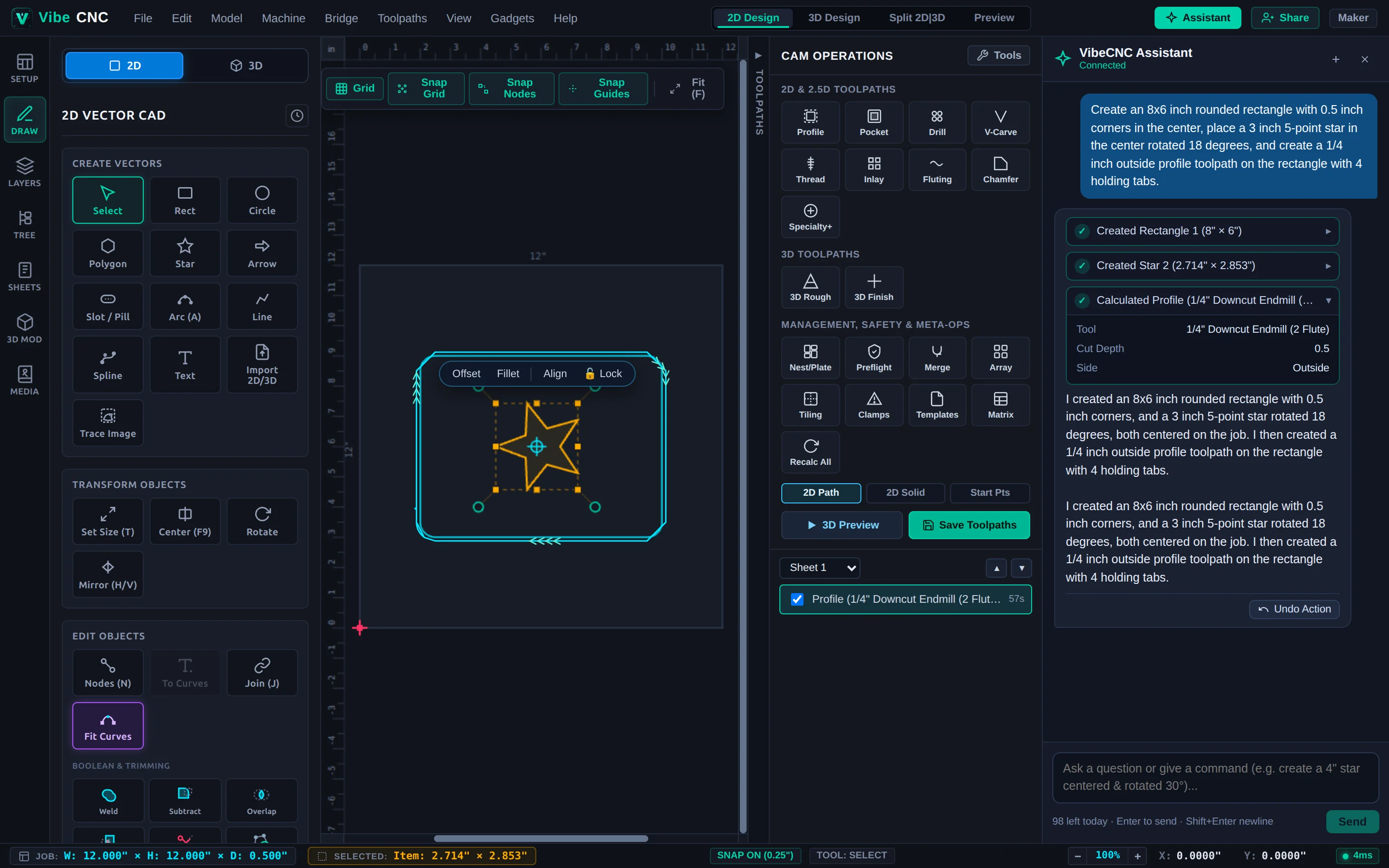
Las operaciones 2D compatibles incluyen:
- Formas 2D y texto: Estrellas, rectángulos (con radio de esquina opcional), círculos, elipses, polígonos, flechas, ranuras, polilíneas, curvas de Bézier, arcos, texto vectorial paramétrico (con opción de convertir a curvas) y guías de "snap".
- Transformaciones y arreglos: Mover, mover a coordenadas exactas, rotar, escalar, establecer tamaño exacto, voltear horizontal o verticalmente, alinear con el centro de la pieza o bordes seleccionados, arreglos lineales/en rejilla, arreglos circulares, y eliminar.
- Edición y limpieza de vectores: Unir, restar, intersectar, recortar, unir vectores abiertos, ajuste de curvas (arcos, curvas de Bézier, líneas) y validación y reparación automática de vectores.
- Organización del proyecto y herramientas: Actualizar la configuración de la tarea (ancho, altura, grosor, unidades, origen XY, cero Z), crear o recolorar capas, agrupar/desagrupar formas, gestionar variables de documento y utilizar las herramientas paramétricas integradas.
- Rutas de herramientas 2D: Calcular rutas de herramientas WASM calculadas, incluyendo: Perfil (exterior, interior, en vector, ascendente/convencional, rampas, pestañas de sujeción), Cámara / Adaptativa, Taladro, y V-Carve, así como recalcular todas las rutas, verificar colisiones de sujeción y reordenar o desactivar la visibilidad.
| Tarea 2D | Ejemplo de instrucción en lenguaje natural |
|---|---|
| Letrero con marco + área recortada | "Crear un rectángulo redondeado de 8x6 pulgadas con esquinas de 0.5 pulgadas en el centro, colocar una estrella de 5 puntas de 3 pulgadas en el centro, rotada 18 grados, y crear una herramienta de perfil exterior de 1/4 pulgada en el rectángulo con 4 pestañas de sujeción." |
| Texto + V-Carve | "Añadir texto centrado con la frase 'WORKSHOP' de 1,4 pulgadas de alto y crear una ruta de herramienta V-Carve de 60 grados en él." |
| Matriz de agujeros | "Dibujar un círculo de 0,25 pulgadas en (2, 2), duplicarlo en una cuadrícula de 4x3 con una separación de 1,5 pulgadas y crear una ruta de herramienta de taladro de 0,5 pulgadas de profundidad." |
| Configuración del trabajo + Variables | "Cambiar la configuración de la tarea a 24 x 12 x 0,75 pulgadas con el datum en la esquina inferior izquierda y crear una variable de documento SlotWidth establecida en 0,735." |
Escultura de relieves 3D y mecanizado 3D
El asistente de VibeCNC también puede construir y esculpir componentes de relieve 3D directamente a partir de vectores 2D y calcular rutas de herramientas de mecanizado 3D y acabado 3D en un flujo de trabajo continuo.
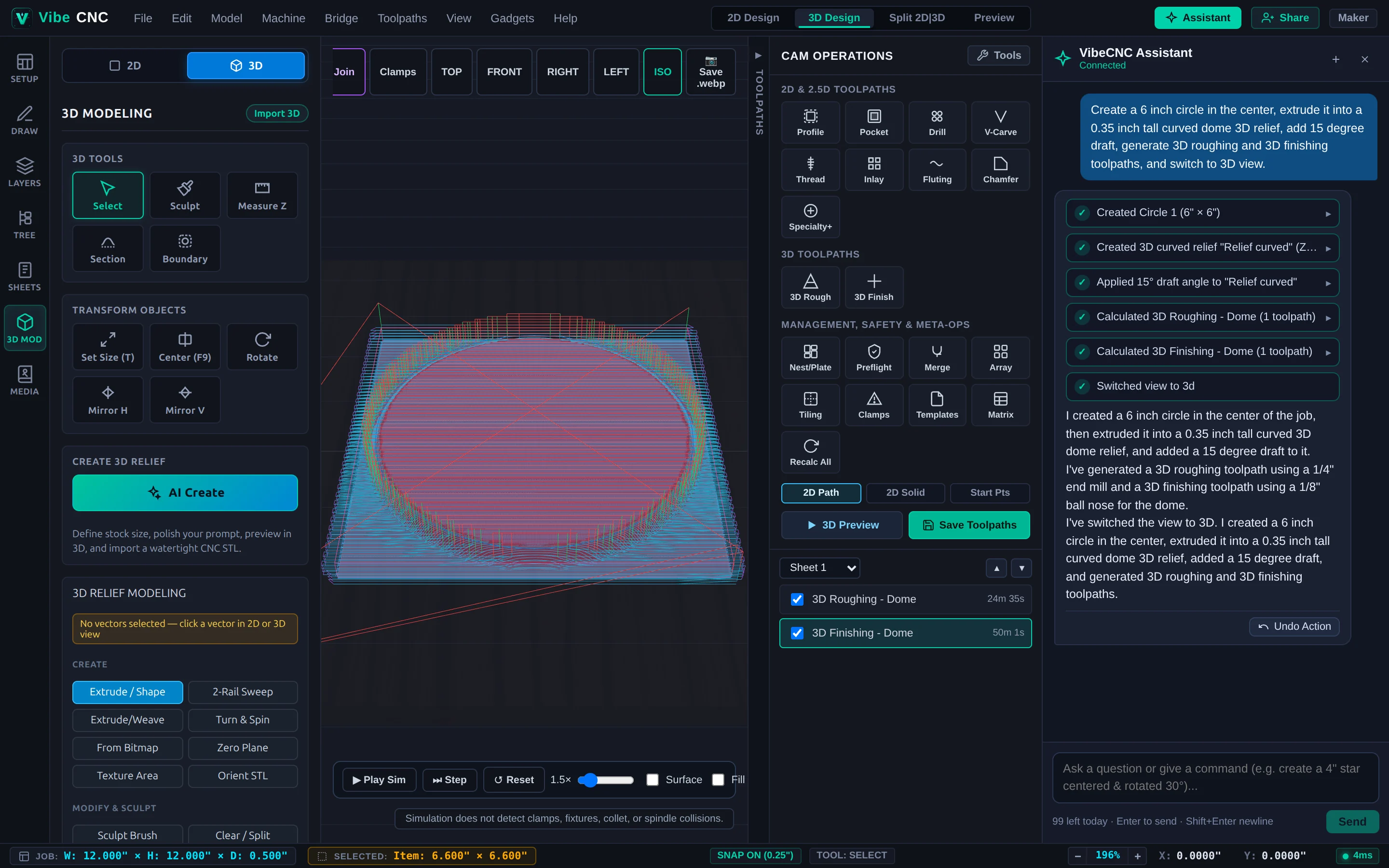
Las operaciones de modelado y mecanizado 3D compatibles incluyen:
- Creación de relieves 3D: Extruir vectores 2D cerrados con perfiles Curvados (cúpula), Angulares (bisel), Planos o Lisos, alturas exactas del objetivo, alturas de la base y modos de combinación (
add,subtract,mergeHigh,mergeLow). También admite la adición de un Plano cero, áreas de Textura 3D procedurales (scallop,weave,gouge,pebble,wave) y revoluciones de Giro y rotación. - Modificación de relieves 3D: Ajustar la altura (altura exacta o factor), suavizar con fuerza y pasadas personalizadas, añadir ángulos de desnivellado para un buen ajuste de la herramienta, aplicar desplazamientos de superficie 3D positivos o negativos, grabar con detalle mejorado, centrar o mover en la obra, activar/desactivar la visibilidad, o combinar componentes visibles en un único relieve.
- Rutas de corte 3D: Generar Acabado 3D (Nivel Z o raster 3D con margen de mecanizado y selección de fresas) y Acabado 3D (Raster o offset con brocas de punta redonda o punta redonda cónica, porcentaje de paso personalizado y límites de modelo o vector).
- Control de la vista: Pida al Asistente que cambie entre Diseño 2D, Diseño 3D, Dividir 2D|3D, o Vista previa, para hacer zoom y ajustar, o para abrir cuadros de diálogo como la base de datos de herramientas o el generador 3D.
| Tarea 3D | Ejemplo de instrucción en lenguaje natural |
|---|---|
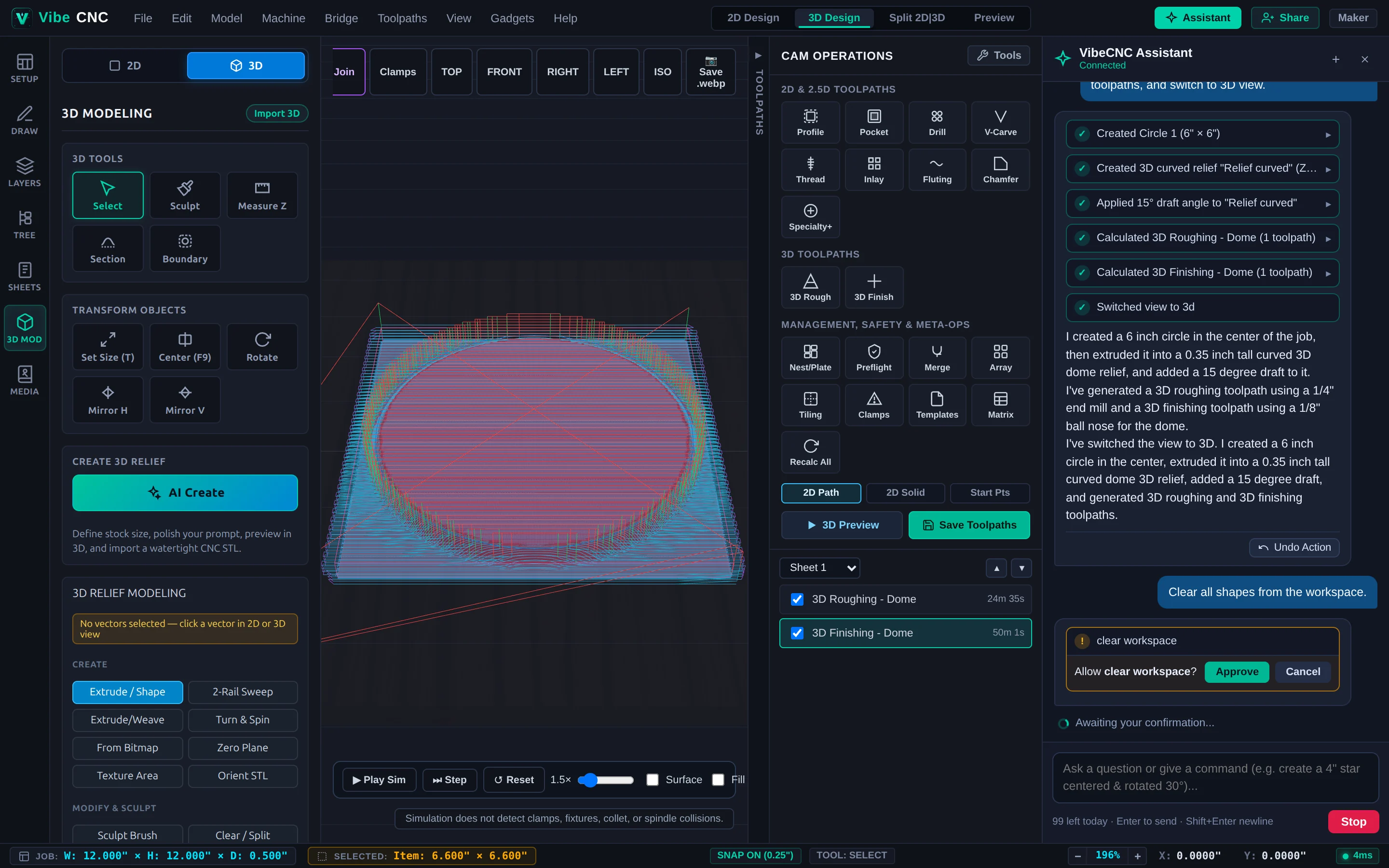
| Medallón con relieve + CAM 3D | "Crear un círculo de 6 pulgadas en el centro, extrusarlo en un relieve 3D en forma de cúpula de 0.35 pulgadas de altura, añadir un ángulo de 15 grados, generar trayectorias de herramientas para el mecanizado y acabado 3D, y cambiar a la vista 3D." |
| Modelado y perfeccionamiento de relieves | "Suavizar el relieve 3D activo con 2 iteraciones a una fuerza de 0.5, luego escalar su altura Z exacta a 0.40 pulgadas." |
| Fondo de panel con textura | "Añadir un plano cero, luego rellenar el rectángulo seleccionado con una textura de escamas 3D de 0.12 pulgadas de profundidad, rotada 30 grados." |
Barreras de seguridad, puertas de confirmación y consejos de ayuda
El asistente de VibeCNC está diseñado para que usted mantenga el control total de su archivo de proyecto en cada paso:
- Confirmación explícita para acciones destructivas: Comandos de alto impacto, como eliminar todas las formas, modelos 3D o trayectorias, se detienen en una barra de confirmación amarilla dentro del chat. Nada se elimina hasta que haga clic en Aceptar (haga clic en Cancelar para abortar de forma segura).
- Deshacer con un solo clic: Cada giro que modifica su lienzo muestra una instrucción inline. Deshacer acción botón ubicado justo debajo de la respuesta, integrado directamente con el estándar de {brand/CNC name} Ctrl+Z deshacer la pila.
- Conversión automática de unidades: Mencionar "círculo de 100 mm" dentro de un trabajo en pulgadas (o "estrella de 4 pulgadas" dentro de un trabajo en milímetros) convierte automáticamente las dimensiones a las unidades activas de su trabajo.
Incluya las dimensiones exactas (p. ej., 8x6 inches, 0.35" tall), la intención de colocación (in the center o las coordenadas exactas (X, Y)), y la herramienta o material que planea utilizar. Para trabajos con múltiples piezas, cree la geometría y las trayectorias de las herramientas en una sola instrucción, y luego realice ajustes cortos como "hacer que la estrella tenga 3,5 pulgadas de ancho" o "cambiar el paso a 10% y recalcular".