
Visión general del espacio de trabajo
Explora la interfaz de VibeCNC: barra de menú superior, interruptor de modo de vista, riel de diseño a la izquierda, cajón de herramientas CAM a la derecha y barra de estado en vivo.
VibeCNC organiza su espacio de trabajo para que puedas mantener la vista en la pieza que estás diseñando. Dibujo y modelado en vivo a la izquierda, mecanizado y simulación en vivo a la derecha, y el centro está dedicado a tus vistas 2D y 3D.
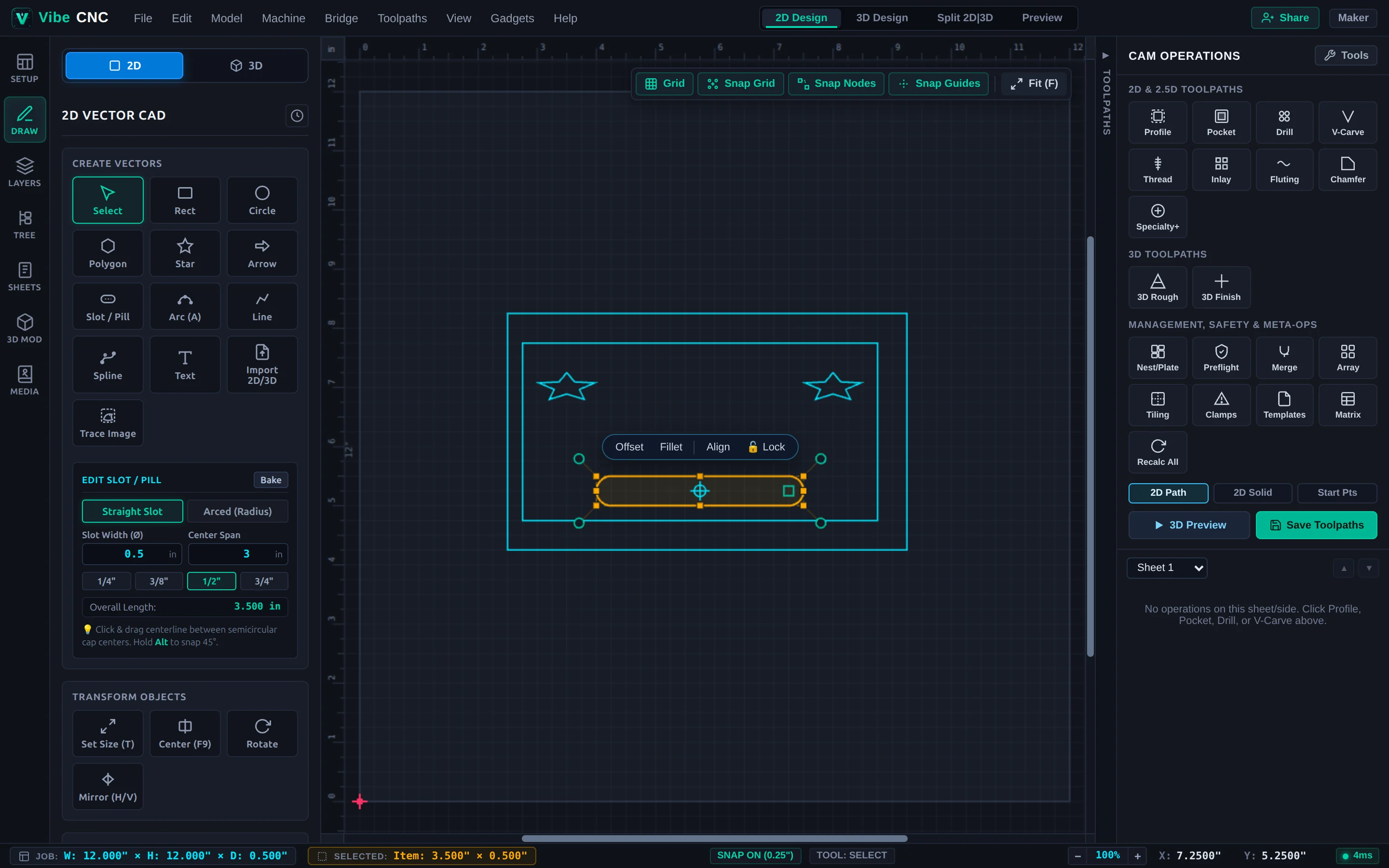
Barra de menú superior e interruptor de vista
A lo largo del borde superior, encontrará los menús estándar de selección (Archivo, Editar, Modelo, Máquina, Puente, Rutas de herramienta, Vista, Herramientas, y Ayuda). En el centro-derecho de la barra de encabezado, se encuentran los cuatro modos principales de la interfaz de usuario:
- Diseño 2D: Lienzo 2D vectorial en pantalla completa con reglas, cuadrícula, función de "snap" y superposiciones de trayectorias 2D.
- Diseño 3D: Vista 3D de Three.js en pantalla completa para inspeccionar relieves, mallas y la altura disponible.
- Dividir 2D|3D: Vista paralela de doble cara, para que pueda ajustar un vector 2D en el lado izquierdo y observar cómo se actualiza inmediatamente la representación 3D o la trayectoria de la herramienta en el lado derecho.
- Vista previa: Vista de simulación de mecanizado 3D dedicada, con reproducción de la eliminación de material y lecturas de tiempo de ciclo.
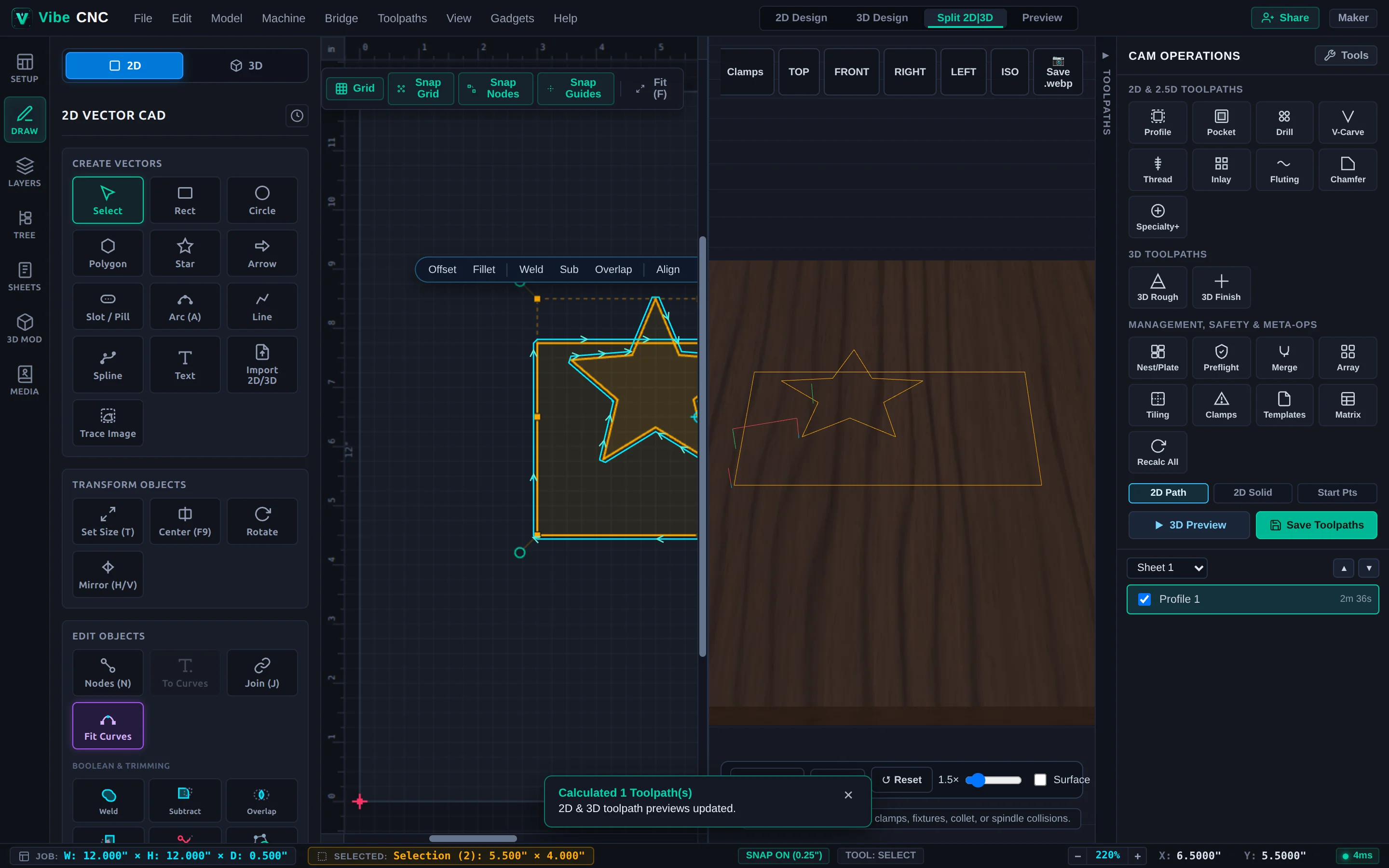
Riel de diseño a la izquierda y cajón
La barra de iconos vertical en el extremo izquierdo alterna entre siete paneles enfocados:
- Configuración: Dimensiones de la pieza, cero de Z, sistema de referencia XY y selección de muestra de material.
- Dibujar: Creación de formas 2D, texto, trazado de imágenes bitmap, transformaciones, edición booleana, curvas, y herramientas de diseño.
- Capas: Organizar vectores por color, bloquear la geometría finalizada y asociar capas con plantillas de trazado de herramientas.
- Árbol de características: Árbol de historial de características paramétrico, modificadores en vivo no destructivos y restricciones de dibujo 2D.
- Hojas: Gestionar múltiples hojas de material en un único proyecto.
- Model 3D: Esculpido de relieve 3D, superficies curvas, extrusiones y control de la estructura de componentes.
- Contenido: Vectores integrados, mapas de altura, imágenes clipart 3D y obras de arte compartidas de la comunidad.
Cajón de Operaciones CAM y Asistente de VibeCNC
Presione F12 en cualquier momento para alternar entre el cajón derecho. La parte superior incluye formatos de trazado 2D, 3D y especializados, así como herramientas de producción (Nest/Plate, Preflight, Merge, Array, Tiling, Clamps, Templates, y Matrix). La parte inferior contiene su Árbol de trazado, donde puede reordenar cortes, alternar la visibilidad, inspeccionar los tiempos estimados y hacer clic en Guardar trazados.
A la derecha del selector de vista en la barra de encabezado superior, se encuentra el botón Asistente (Ctrl+Shift+K), que abre el panel de chat del Asistente de VibeCNC (que funciona de forma autónoma) para hacer preguntas sobre CNC y para crear geometría 2D y 3D, así como trayectorias de herramientas, utilizando lenguaje natural.
Barra de estado inferior
La barra inferior muestra la información de telemetría en tiempo real de forma clara: el tamaño actual de la tarea (W x H x D), las dimensiones de la selección activa, el estado de "snap" de la cuadrícula, la herramienta activa, los controles de zoom y las coordenadas exactas del cursor X / Y.