
Edición de nodos y puntos de inicio
Modificar vértices individuales, ajustar las manijas de Bezier, convertir tramos rectos en arcos circulares, alinear conjuntos de nodos y mover los puntos de inicio verdes.
Cuando una contorno requiere una curvatura personalizada, un flujo más limpio o una esquina específica para una herramienta de perfil, presione N para ingresar Modo de edición de nodos.
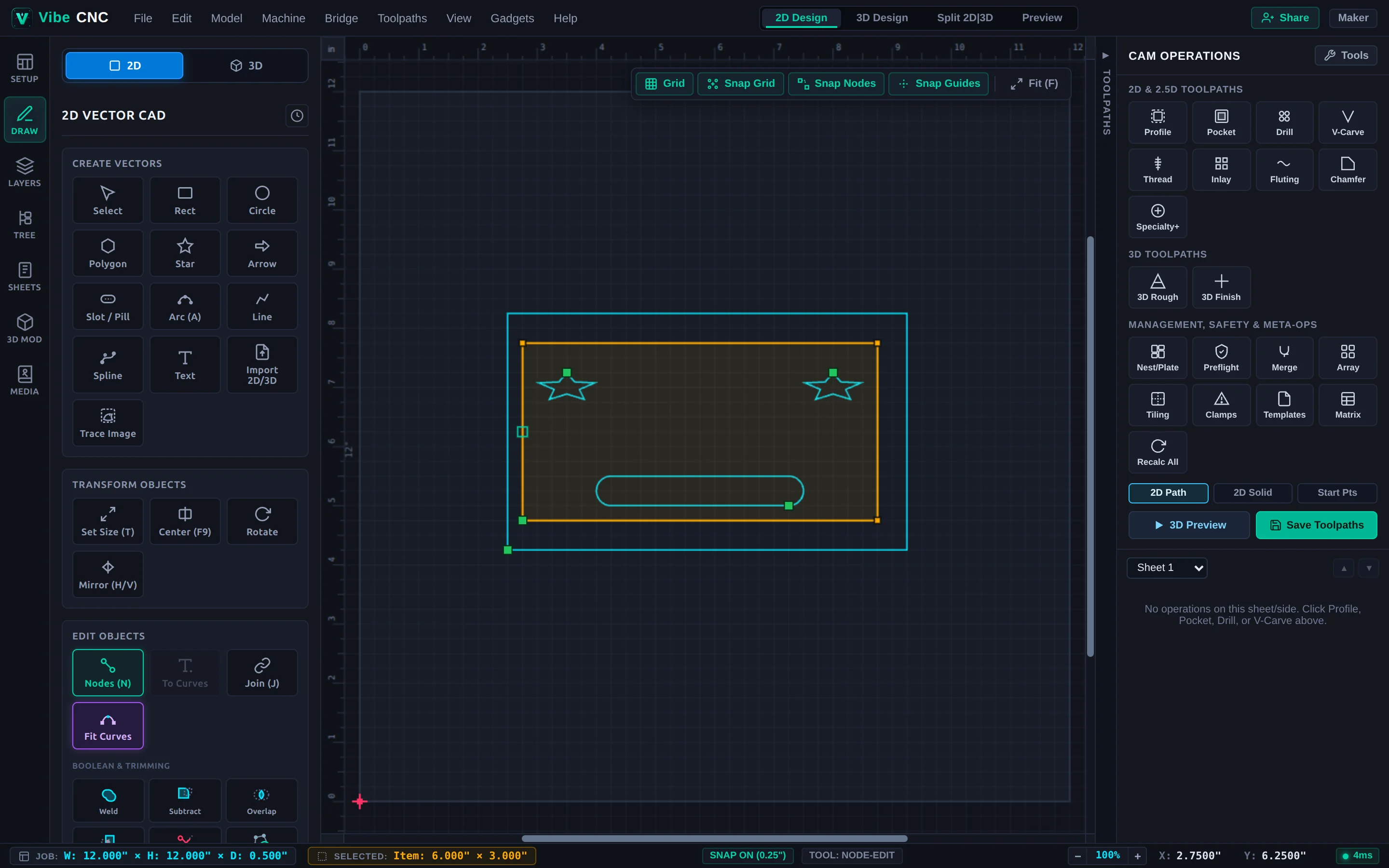
Tipos de nodos y tramos
- Punto de inicio (Green Square): Define dónde comienza y termina un vector cerrado, y dónde la trayectoria de una herramienta de perfil se profundizará o formará una rampa, a menos que se anule mediante las opciones "Mantener puntos de inicio" / "Optimizar punto de inicio". Seleccione cualquier vértice y presione P para mover el Punto de inicio a una esquina discreta o borde de desecho.
- Cuadrado negro (nodo de esquina): Cambio de dirección abrupto entre los tramos adyacentes.
- Blue Circle (Nodo Suave): Unión tangente-continua, donde las dos extremidades de Bezier opuestas permanecen en línea recta, lo que evita que las curvas tengan puntos de inflexión. Seleccione un nodo y presione S para alternar entre "Suave" y "Ángulo".
Doblar tramos y acciones del teclado
- Curvatura de arco en el punto medio: Arrastre el marcador del punto medio a lo largo de cualquier línea recta para curvarla y crear un arco circular suave con una lectura de radio en tiempo real.
- Conversión de segmentos: Desplace el cursor sobre cualquier segmento y pulse L (Línea), A (Arco circular) o B (Bísectriz cúbica).
- Insertar / Eliminar / Cortar: Mantenga el cursor sobre un nodo y pulse I para insertar uno; mantenga el cursor sobre un nodo y pulse D para eliminarlo; pulse C para cortar un vector en el punto donde se encuentra el cursor.
Manipulación de conjuntos de nodos
Arrastra una caja de selección en el modo de edición de nodos (o haz clic con Shift en múltiples vértices) para seleccionar un subconjunto de nodos. Puedes desplazar, alinear horizontal y verticalmente, escalar o rotar solo esos nodos, dejando el resto de la pieza sin modificar. Esto es especialmente útil para alargar un panel lateral de un armario sin estirar las ranuras en ambos extremos.