Trazado de Bitmap, Vector Doctor & Ajuste de Curvas
Convertir imágenes raster en vectores CAD limpios con Trazado de Bitmap, diagnosticar bucles rotos con Vector Doctor y reducir el "chattering" de nodos con Ajuste de Curvas.
Diseños del cliente, plantillas escaneadas y archivos DXF descargados a menudo llegan en formato de bitmap o archivos vectorizados desordenados, que contienen líneas duplicadas, huecos abiertos y cientos de microsegmentos irregulares. VibeCNC ofrece una solución de limpieza en tres pasos.
Trazado de Bitmap (Imagen a Vectores CAD)
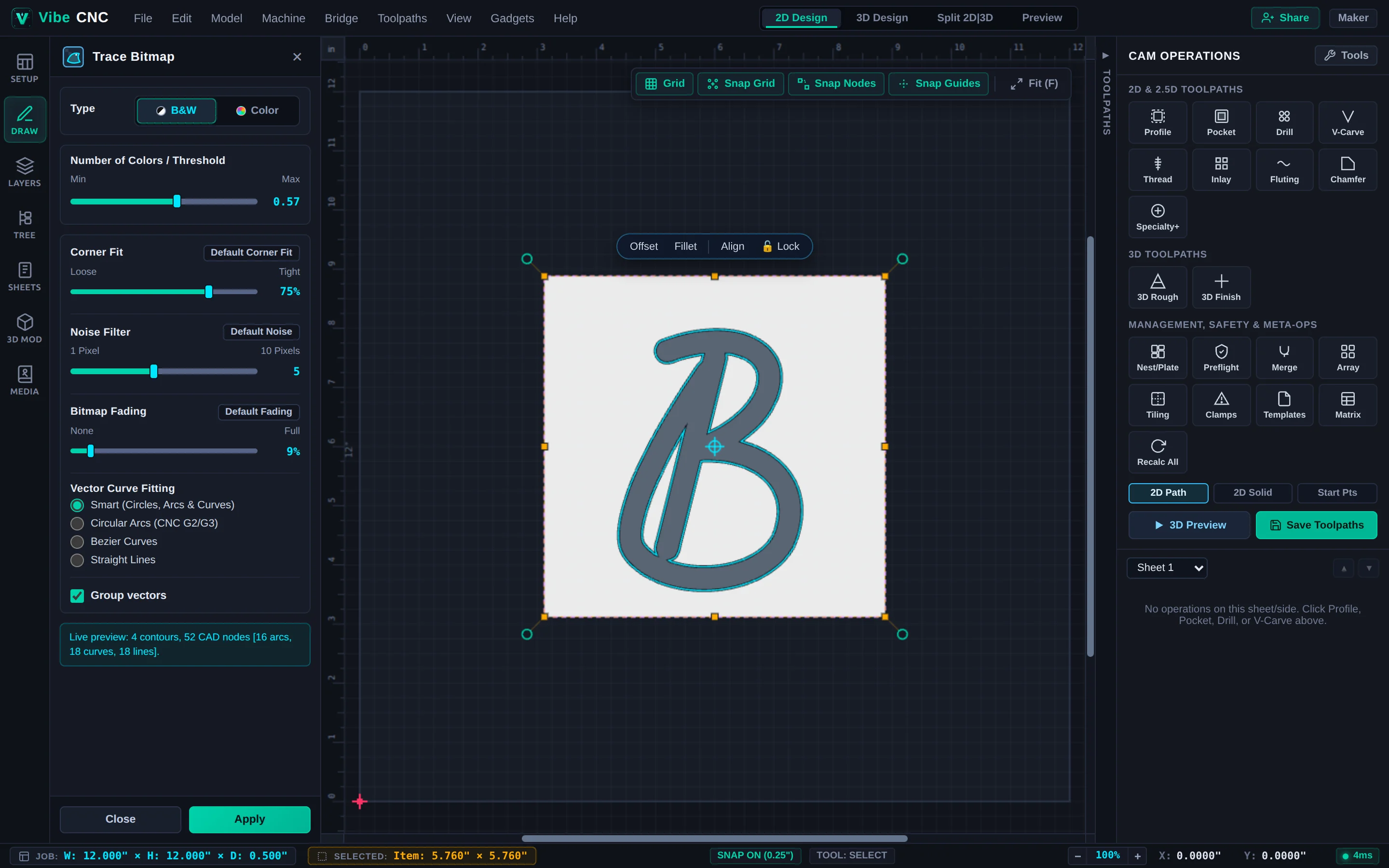
Seleccione una bitmap importada (o inserte una imagen raster de la Biblioteca de Medios) y haga clic en Rastrear Imagen. A diferencia de los rastreadores básicos que generan polilíneas en escalones irregulares, VibeCNC puede dibujar directamente círculos, arcos circulares (G02/G03), curvas de Bézier cúbicas y líneas rectas en las coordenadas físicas de la hoja.
| Configuración | Qué controla | Punto de partida recomendado |
|---|---|---|
| Tipo (en blanco y negro frente a color) | Silueta con un solo umbral frente al trazado de regiones de múltiples colores. | Utilice blanco y negro para logotipos, monogramas y dibujos lineales. |
| Umbral | Umbral de brillo que separa el fondo oscuro del fondo claro. | Comience cerca 0.50 para 0.60 y deslice hasta que las líneas finas se vean nítidas. |
| Ajuste en esquina | Equilibrio entre esquinas nítidas y curvas suaves. | 70% to 80% mantiene los remates nítidos sin crear escalones. |
| Filtro de ruido | Tamaño mínimo del grupo de píxeles requerido para crear un vector. | 4 to 6 px elimina las manchas de JPEG y las pequeñas partículas de polvo. |
| Ajuste de curvas vectoriales | Tipo de primitiva de salida (Inteligente, Arcos circulares, Bézier o Líneas). | Utilice la opción Smart (Círculos, Arcos y Curvas) para obtener el código G más limpio. |
Vector Doctor (Vector Validator)
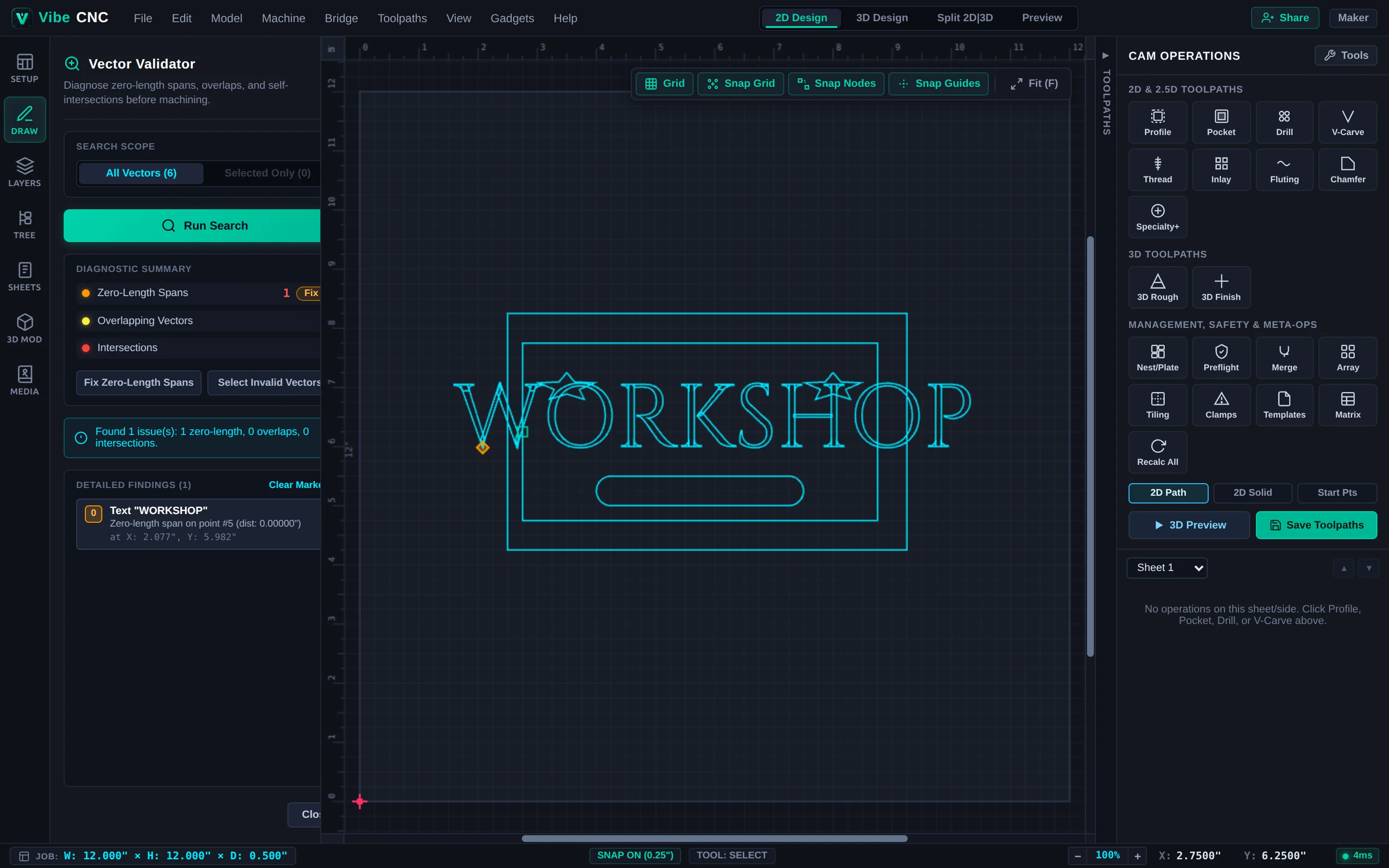
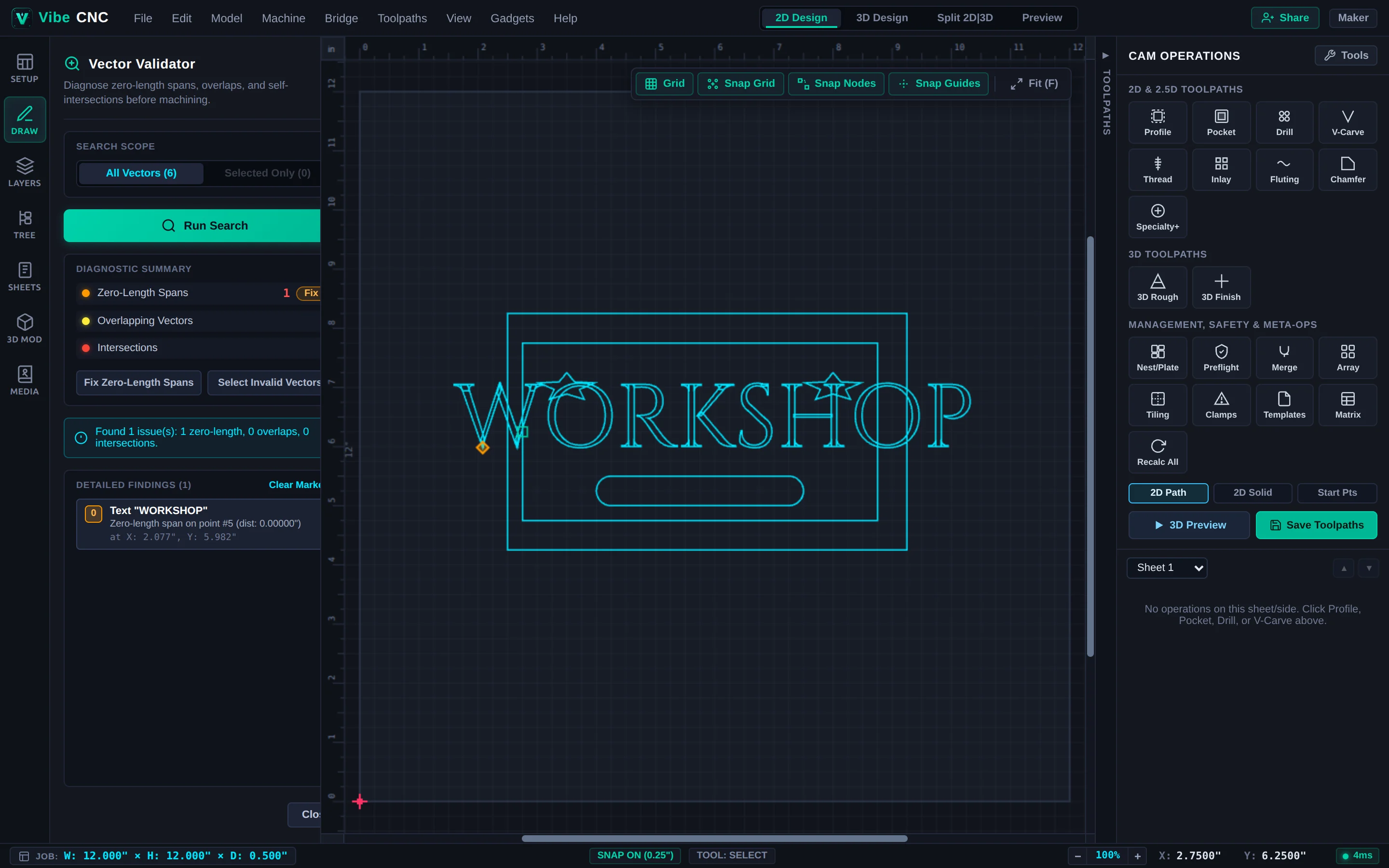
Antes de calcular una trayectoria para la herramienta V-Carve o Pocket en una imagen importada, abra Vector Doctor (el icono de validación en el cajón izquierdo) y haga clic en Ejecutar búsqueda. Inspecciona todas las vectores de la hoja o su selección activa y señala tres defectos comunes:
- Espacios de longitud cero (diamantes naranjas): Duplicación de vértices que se superponen. Haga clic en Corregir espacios de longitud cero para eliminarlos automáticamente.
- Vectores superpuestos (cuadrados amarillos): Dos líneas que se superponen directamente, lo que provoca pasadas dobles o dificulta la definición de los límites de las ranuras.
- Intersecciones auto-superpuestas (puntos de cruce): Un bucle que se cruza sobre sí mismo (común en fuentes desordenadas o trazos defectuosos). Acercar la vista, presionar N y deshacer los nodos que se cruzan.
Ajustar curvas a vectores
Curvas polilineales densas con miles de aristas rectas pequeñas obligan a tu controlador CNC a acelerar y desacelerar constantemente, lo que resulta en paredes con esquinas afiladas y ralentiza los procesos. Selecciona las formas ruidosas y abre la opción "Ajustar Curvas" para ajustarlas a arcos circulares, curvas de Bézier cúbicas o líneas rectas simplificadas dentro de una tolerancia elegida (típicamente 0.002" a 0.005"), preservando las esquinas afiladas.