
Capas y proyectos de múltiples hojas
Mantenga los diseños complejos organizados con capas vectoriales codificadas por color y gestione trabajos de gabinetes o lotes en un solo archivo.
Cuando un proyecto supera unas pocas formas, separar los vectores en capas y hojas dedicadas ahorra enormes cantidades de tiempo durante la configuración de la trayectoria de la herramienta y en revisiones posteriores.
Trabajando con Capas Vectoriales
Abra la pestaña "Capas" en el riel izquierdo para crear, renombrar, cambiar de color, ocultar o bloquear capas. Una práctica común en los talleres es nombrar las capas según la operación que van a recibir, como Pockets, Drills, VCarve_Text y Outer_Profile.
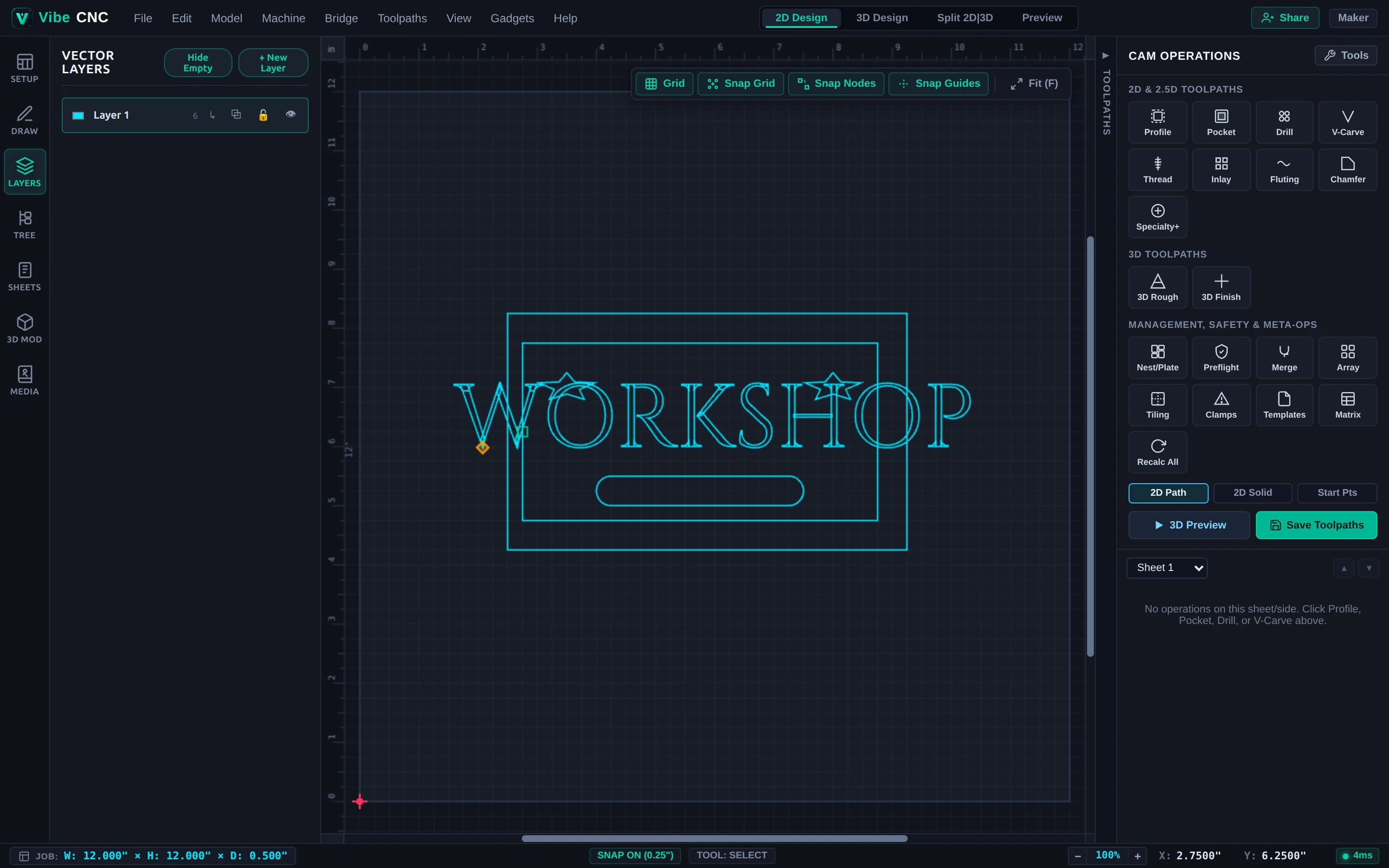
- Capa activa: Las nuevas formas creadas se colocan en la capa actualmente activa.
- Visibilidad (Icono de ojo): Ocultar temporalmente los bocetos de referencia o las piezas terminadas mientras se trabaja en los detalles finos.
- Icono de bloqueo: Evita que se realicen clics o arrastres accidentales en el borde exterior final mientras se edita la obra de arte interior.
- Asociación automática de trayectorias: Cuando asocie una trayectoria con una capa a través del Vector Selector, al hacer clic en Recalcular todo, se seleccionarán automáticamente cualquier nuevo vector que agregue a esa capa más adelante.
Gestión de Múltiples Hojas
Abra la pestaña "Hojas" cuando esté cortando piezas a partir de más de una tabla o lámina de contrachapado. Cada lámina puede tener su propia anchura, altura, grosor e apariencia de material independientes.
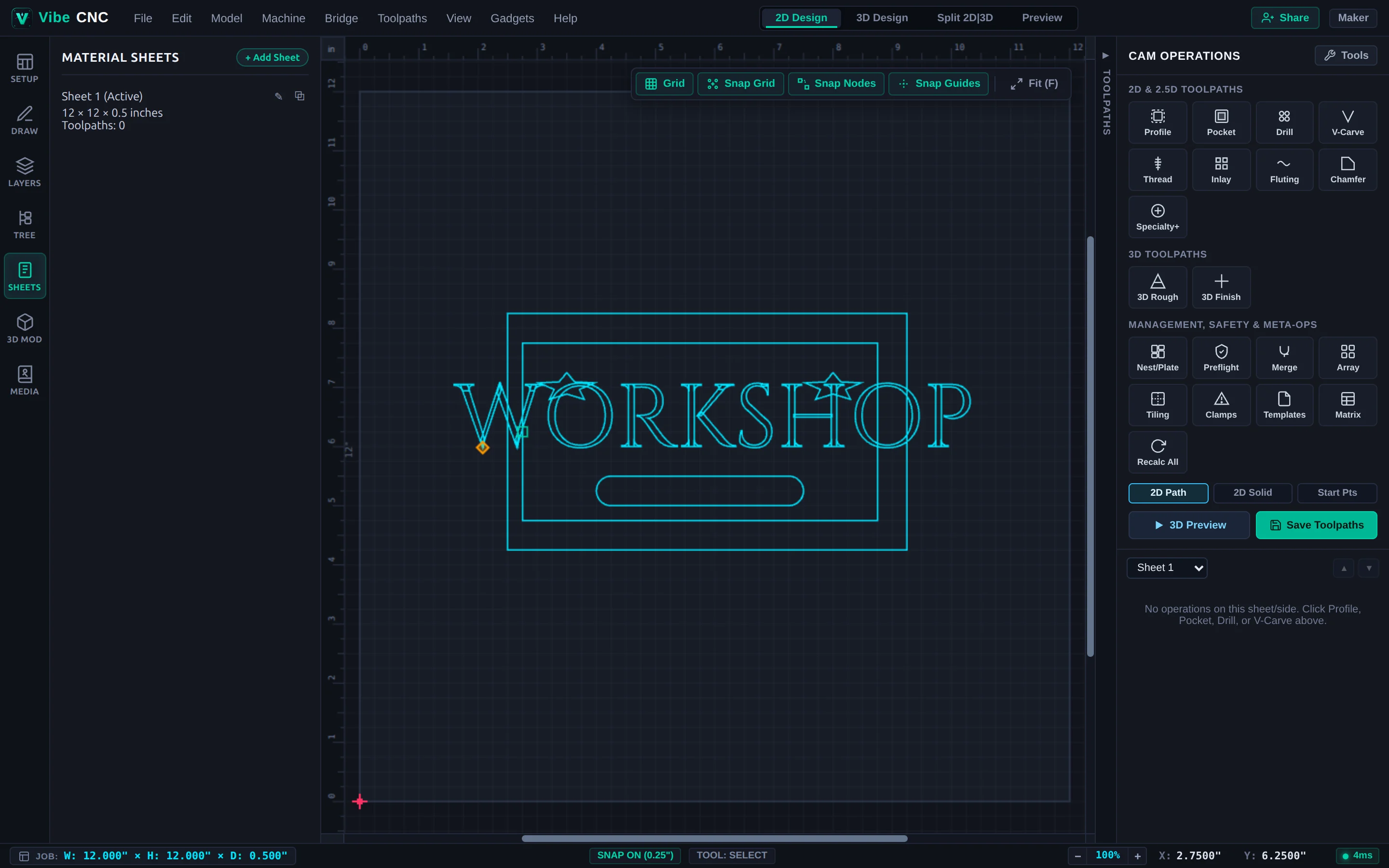
Puede duplicar una hoja junto con todos sus vectores, cambiar entre hojas con un solo clic, y filtrar el árbol de trayectorias de la herramienta "Right Drawer" por hoja. Cuando esté listo para iniciar la producción, abra la herramienta "Matrix" en el cajón derecho para recalcular y exportar en lote el código G para cada hoja de forma simultánea.