
Rastreamento de arte e limpeza de vetores para gravação
Converta um logotipo PNG ou JPG do cliente em vetores CNC suaves e sem chiado, usando as ferramentas Trace Image, Vector Doctor e Fit Curves.
Os clientes raramente enviam arquivos CAD limpos. Normalmente, você recebe um logotipo PNG ou JPG de baixa resolução, extraído de um site. Tentar traçar o logotipo sem cuidado resulta em nós irregulares, que fazem com que sua máquina CNC funcione de forma instável e danifiquem os cantos esculpidos em V. Aqui está o fluxo de trabalho limpo e em três etapas para transformar qualquer logotipo raster em vetores nítidos, prontos para uso na oficina.
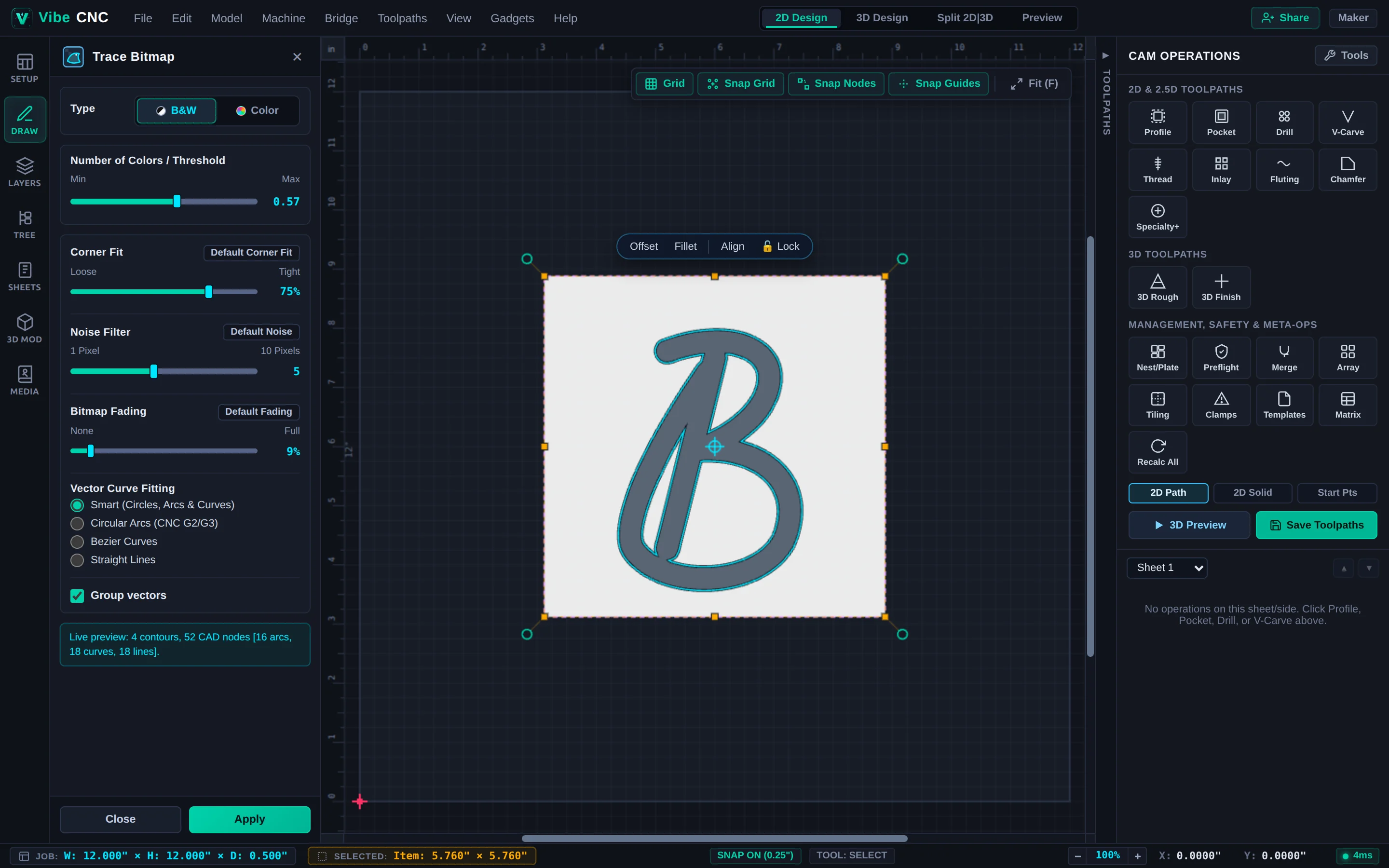
Passo 1: Rastrear a imagem
- Clique em "Traçar Imagem" na gaveta à esquerda e carregue sua arte em formato PNG, JPG ou WebP.
- Ajuste o controle deslizante "Limite Preto e Branco" até que a prévia em ciano se ajuste perfeitamente à silhueta limpa, sem gerar artefatos de compressão JPEG.
- Aumente ligeiramente o filtro de Ruído para que pequenos pixels de poeira indesejados sejam ignorados automaticamente.
- Clique em Aplicar para colocar os vetores traçados na sua tela, e então oculte ou exclua a camada de bitmap original.
Passo 2: Executar o Vector Doctor
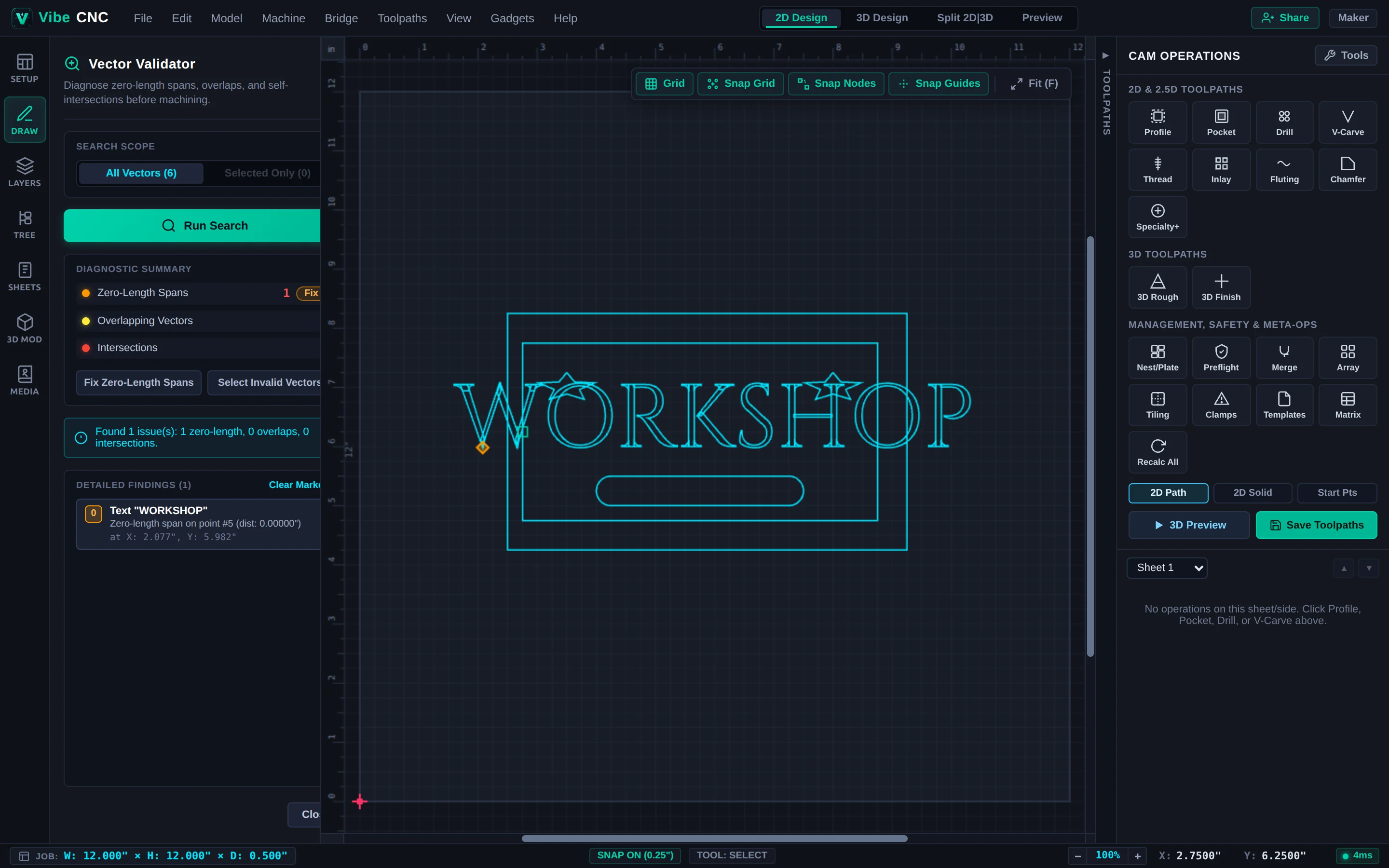
- Selecione o logotipo traçado e clique no ícone Vector Doctor na gaveta esquerda.
- Verifique os contadores de diagnóstico para Espaços de Comprimento Zero, Sobreposições, e Auto-Interseções.
- Clique em Corrigir Intervalos de Comprimento Zero para limpar automaticamente os vértices duplicados. Se qualquer marca de cruz vermelha indicar uma auto-interseção, aumente o zoom, pressione N (Editar Nó) e arraste ou exclua o vértice cruzado até que o Vector Doctor reporte que não há problemas.
Passo 3: Suavizar seções irregulares com curvas ajustadas
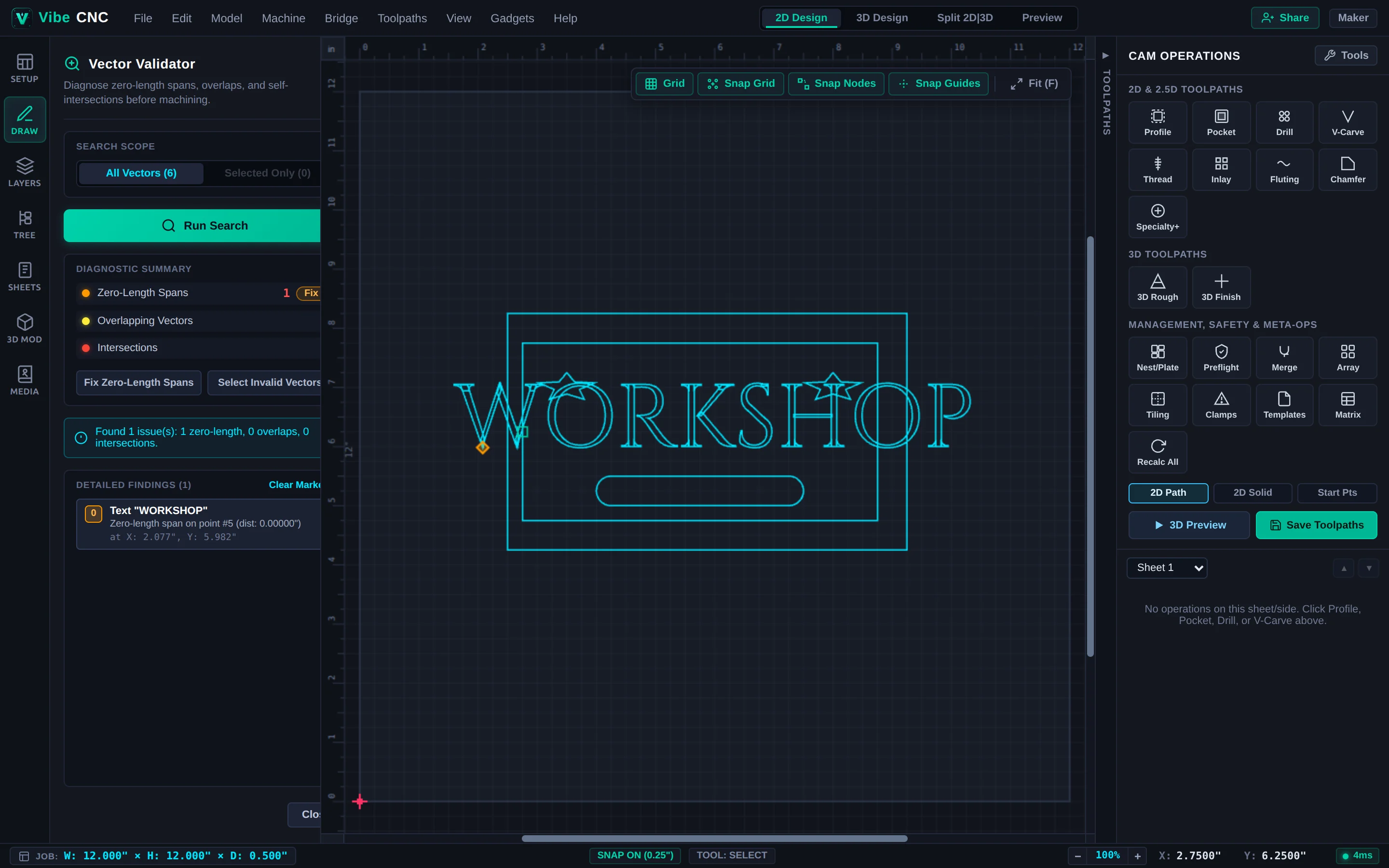
- Mantenha o logotipo selecionado e clique em "Ajustar Curvas" na gaveta esquerda.
- Escolher Arcos Circulares (para arcos nativos
G02/G03suaves) ou Bezier cúbicos com uma tolerância apertada, como0.004"(0,1 mm), e mantenha Mantenha cantos afiados verificados para que estrelas e cantos pontiagudos permaneçam nítidos. - Observe a diminuição drástica do número de nós antes/depois na visualização ao vivo, e então clique em "Aplicar".
Passo 4: Atribuir V-Carve ou Quick Engrave
Redimensione o logotipo limpo usando T (Tamanho), centralize-o usando F9, e atribua um caminho de ferramenta V-Carve para placas de madeira ou um caminho de ferramenta Quick Engrave (sob Especialidade+) para placas de alumínio anodizado e acrílico.