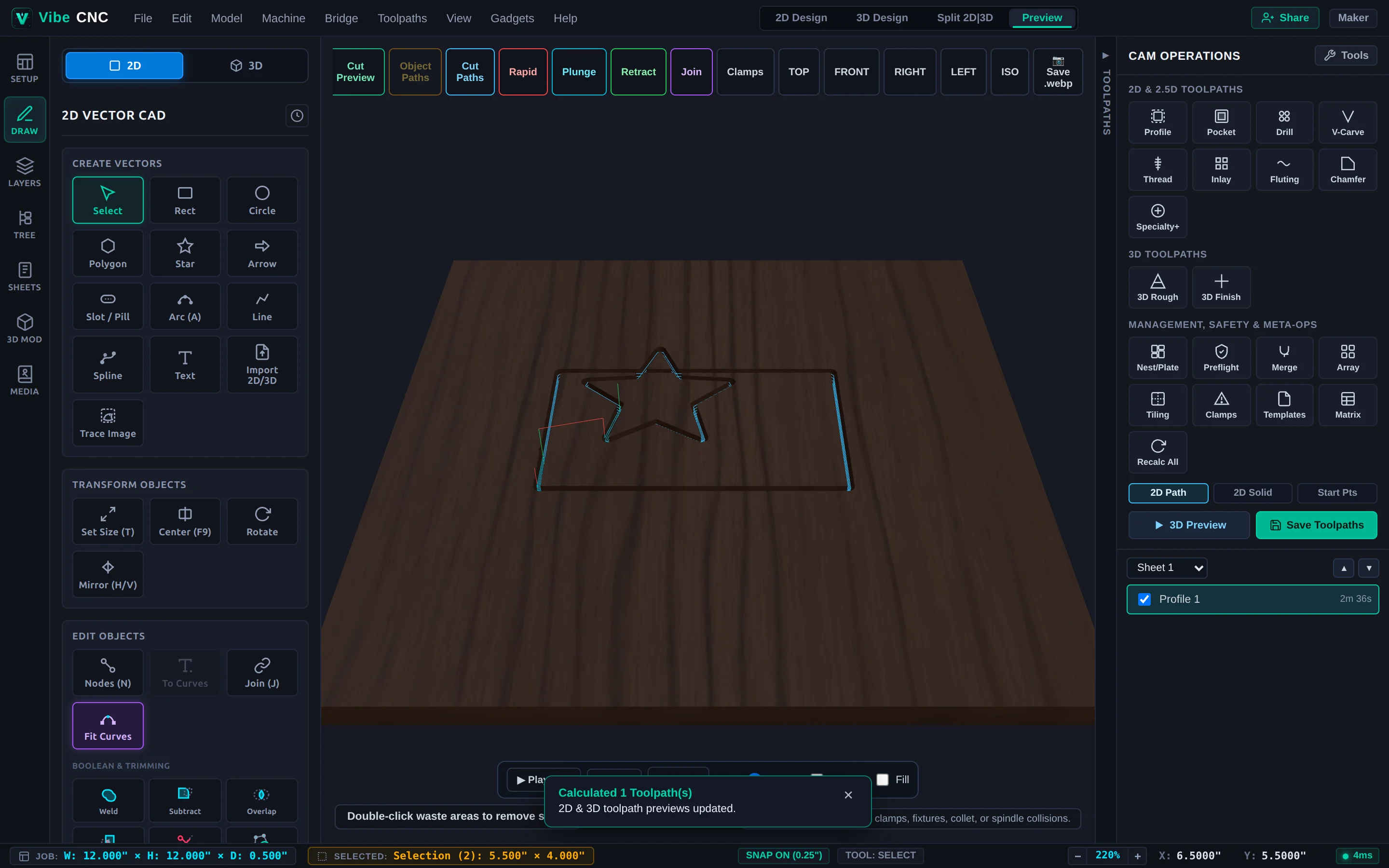
Demonstração do projeto
Seu Primeiro Projeto CNC: Sinal de Loja com Entalhe em V
Transforme uma tábua de nogueira de 12x8 polegadas em cortes 3D simulados e código G pronto para execução, utilizando bordas, letras do Google Fonts, V-Carve e um corte com abas.
Se este for seu primeiro projeto na {VibeCNC}, uma placa de madeira clássica com entalhe em V é o melhor ponto de partida. Em cerca de quinze minutos, você montará a madeira de nogueira, posicionará uma placa com moldura e tipografia limpa, entalará as letras com uma broca em V de 60 graus, cortará a placa livremente com suportes e inspecionará a placa final em 3D antes de gerar o código G.
Passo 1: Prepare seu material de nogueira
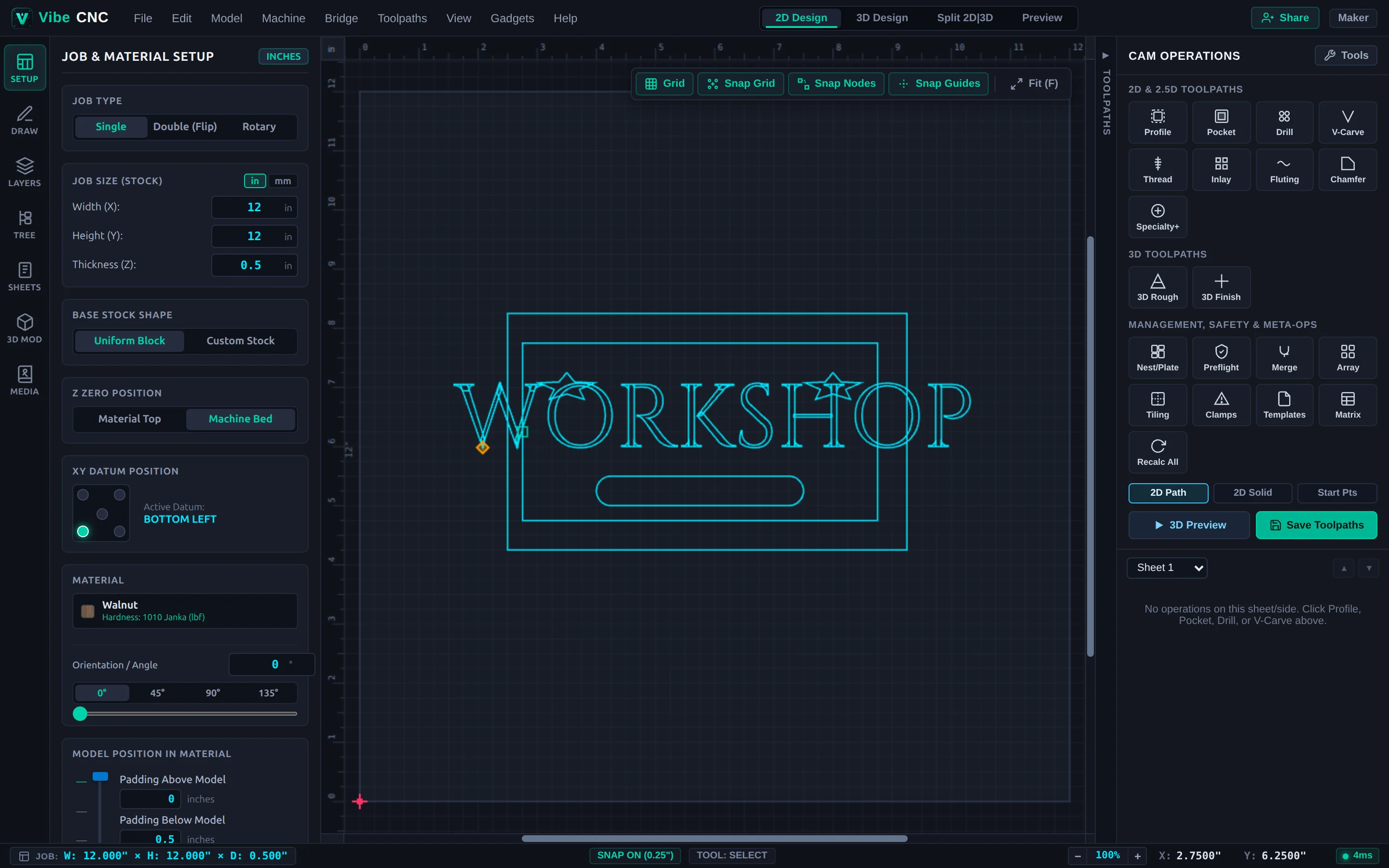
- Abra a aba "Configuração" na barra da esquerda.
- Selecione o tipo de trabalho "De um Lado" e defina as unidades para "Polegadas".
- Insira Largura (X):
12.0, Altura (Y):8.0e Espessura (Z):0.75. - Defina Z-Zero para Superfície do Material (Superior) para que a ferramenta V corte com uma profundidade exata, mesmo que sua placa de nogueira tenha 0,74" ou 0,76".
- Defina Datum XY para Inferior-Esquerdo e selecione Nogueira Preta do banco de dados de materiais para que a visualização 3D pareça com a placa real.
Passo 2: Desenhe o aro e defina a tipografia
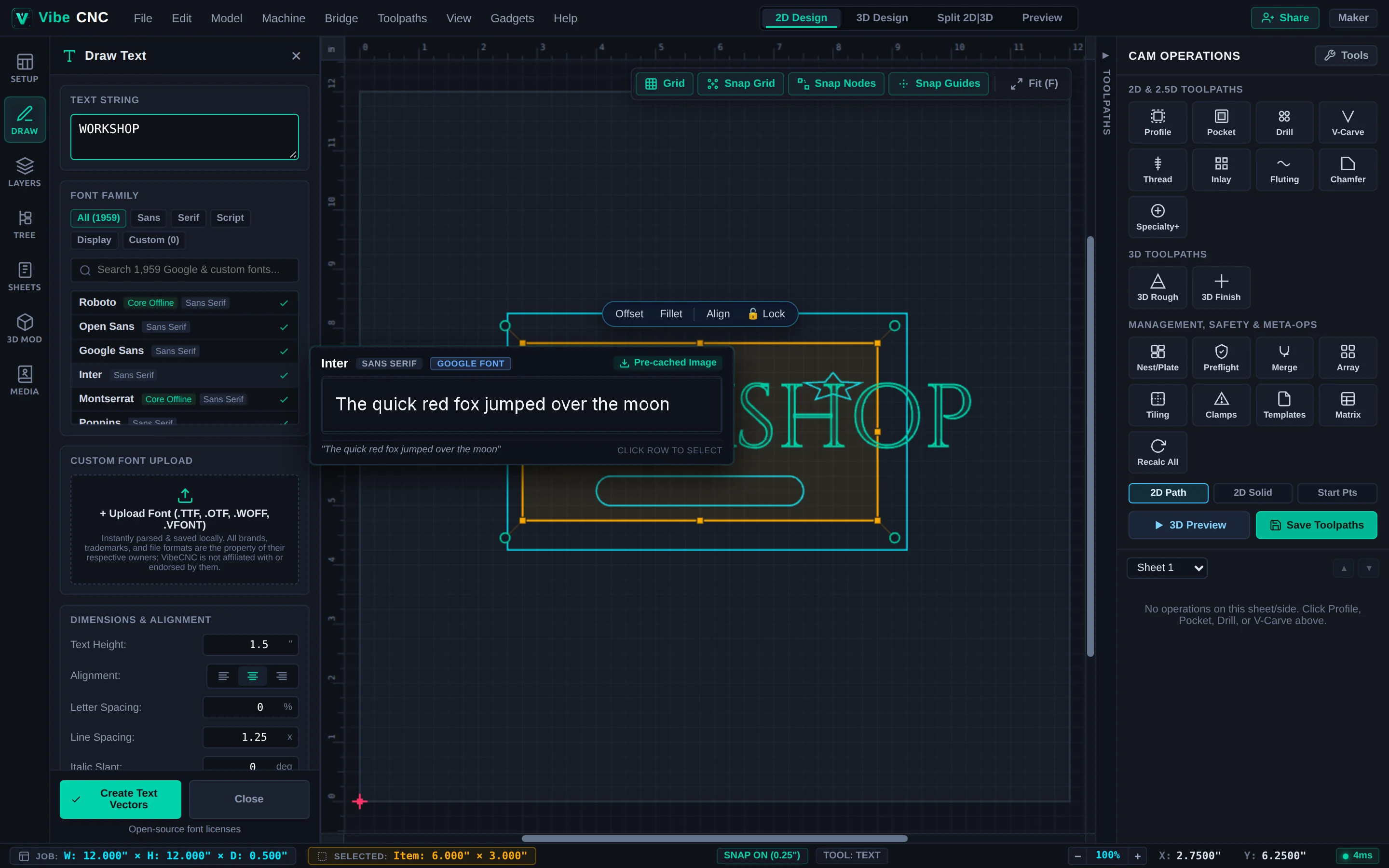
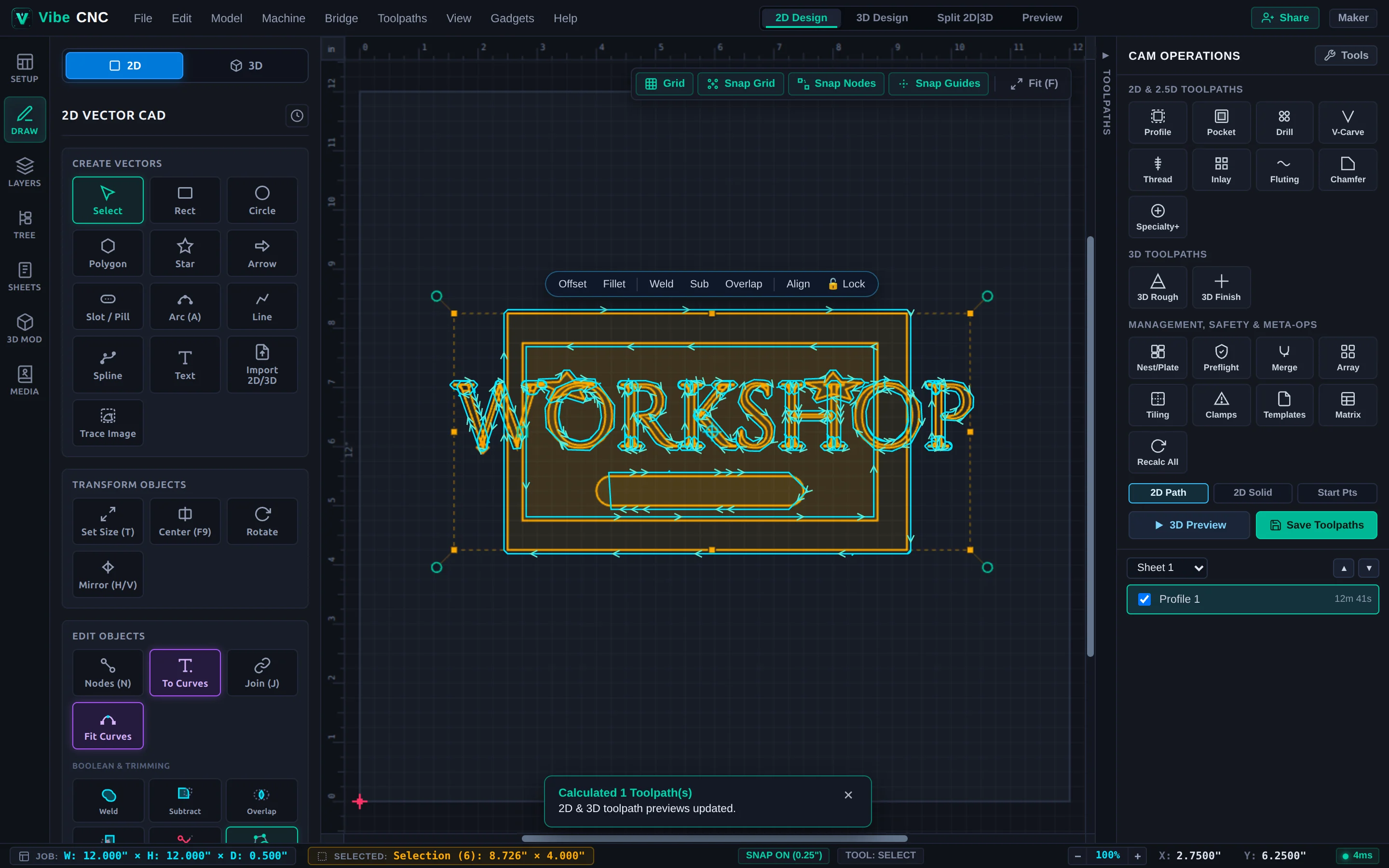
- Mude para a aba "Desenhar" e clique em "Retângulo (R)". Desenhe uma borda externa para o sinal, com uma medida de
10.5" x 6.5"e um raio de canto de0.5", depois pressione F9 para centralizá-lo na placa. - Com a borda selecionada, clique em "Deslocamento" na barra de ação de seleção flutuante, escolha "Para dentro", insira
0.35"e aplique. Isso cria um elegante contorno decorativo. - Clique Texto na gaveta esquerda, digite
WORKSHOP(ou o nome da sua loja), escolha uma fonte serifada em negrito, como Cinzel ou Playfair Display, defina a Altura do Texto para1.4", e centralize-o dentro da borda. - Opcional: adicione duas pequenas estrelas em ambos os lados do texto usando a ferramenta "Estrela".
Passo 3: Crie a trajetória do ferramenta V-Carve
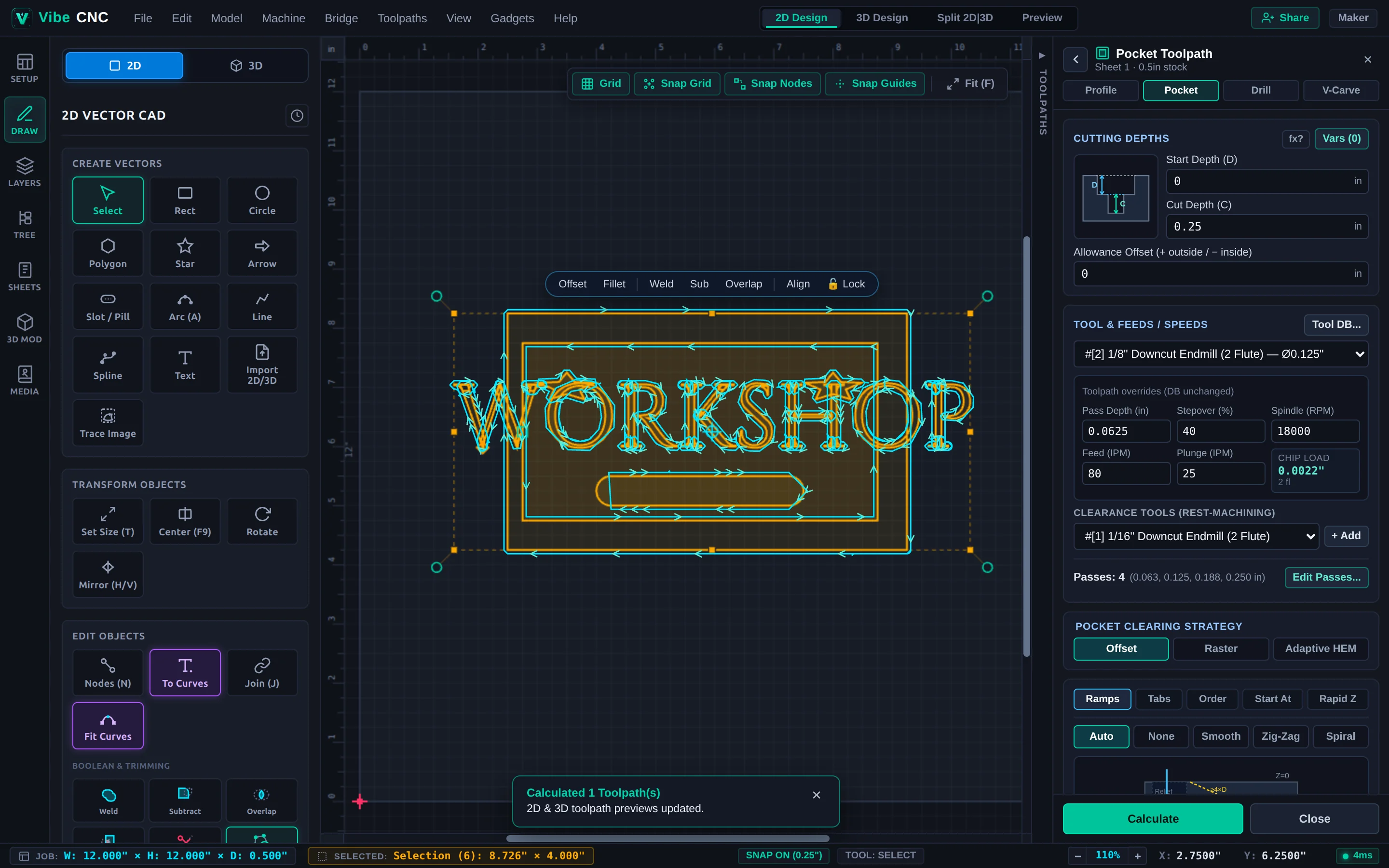
- Selecione seu texto, estrelas decorativas e a borda interna (deixe a borda externa sem seleção).
- Na gaveta direita, clique em "V-Carve".
- Defina a Profundidade Inicial (D) para
0.0. Verifique a Profundidade da Superfície e defina-a para0.16", para que letras largas não penetrem muito profundamente. - Escolha sua Broca em V de 60 graus como a ferramenta principal. Se as letras forem largas, adicione uma Fresa de Fim com Corte Inferior de 1/8" como ferramenta de ajuste para que as partes inferiores fiquem limpas rapidamente.
- Nomeie o caminho da ferramenta
VCarve Text & Framee clique em Calcular.
Passo 4: Corte o sinal livre com suportes
- Selecione apenas o retângulo
10.5" x 6.5"mais externo. - Clique em Perfil na gaveta à direita.
- Defina Profundidade Inicial para
0.0e insiraT+0.01em Profundidade de Corte para que a broca passe limpa pelo fundo, sem danificar sua placa de corte. - Selecione sua Fresadora de Fim de 1/4" e escolha Exterior / Direita para que a placa final mantenha seu tamanho completo.
- Ative Adicionar Marcadores, defina Comprimento
0.4"e Espessura0.12", e verifique Marcadores 3D para que a broca passe suavemente sobre quatro marcadores posicionados nas laterais retas. - Verifique se a opção "Entrada de Rampas Inteligente" está ativada (ela está ativada por padrão) e clique em "Calcular".
Passo 5: Simule em 3D e salve o código G
- Clique em "Pré-visualização 3D" na gaveta à direita e execute a simulação. Faça um passeio ao redor da placa de nogueira para verificar a profundidade das letras, cantos suaves e as quatro guias de fixação.
- Clique em "Salvar Trajetórias", selecione o processador pós-máquina (como Onefinity ou GRBL) e salve cada peça como um arquivo numerado individual (a menos que sua máquina tenha um ATC).
- Fixe a sua tábua de nogueira, defina o ponto zero em X/Y no canto inferior esquerdo e Z na face superior, execute primeiro o arquivo V-Carve, troque para a broca de corte em ângulo, redefina o ponto zero em Z na face superior e execute o corte do perfil.