
Demonstração do projeto
Escultura de relevo 3D, do início ao fim
Posicione um modelo de relevo 3D dentro de madeira maciça, adicione uma borda vetorial precisa, remova o excesso com o rebarbação 3D e finalize com uma ponta de esfera afiada.
Criar um relevo tridimensional com dimensões pode parecer intimidante, até que você veja o quão simples é a fórmula de duas trilhas: uma passagem de "Rebarba 3D" remove rapidamente a madeira grossa, e uma passagem de "Acabamento 3D" aplica os detalhes finais com um pequeno deslocamento.
Passo 1: Importe ou modele seu relevo 3D
- Configure uma
12" x 12" x 1.0"placa de cerejeira ou nogueira na Configuração com Z-Zero na Superfície do Material. - Mude para o modo Dividir 2D|3D no cabeçalho superior e abra a aba Modo 3D na barra lateral esquerda.
- Importe um
.stlrelevo, insira um da aba Mídia, ou crie uma medalha personalizada com formato curvo usando Criar Forma e Movimento em Duas Barras. - Defina a altura do componente para
0.55"e posicione-o0.05"abaixo da superfície superior, de modo que a ferramenta de acabamento limpe qualquer pequena irregularidade na sua placa.
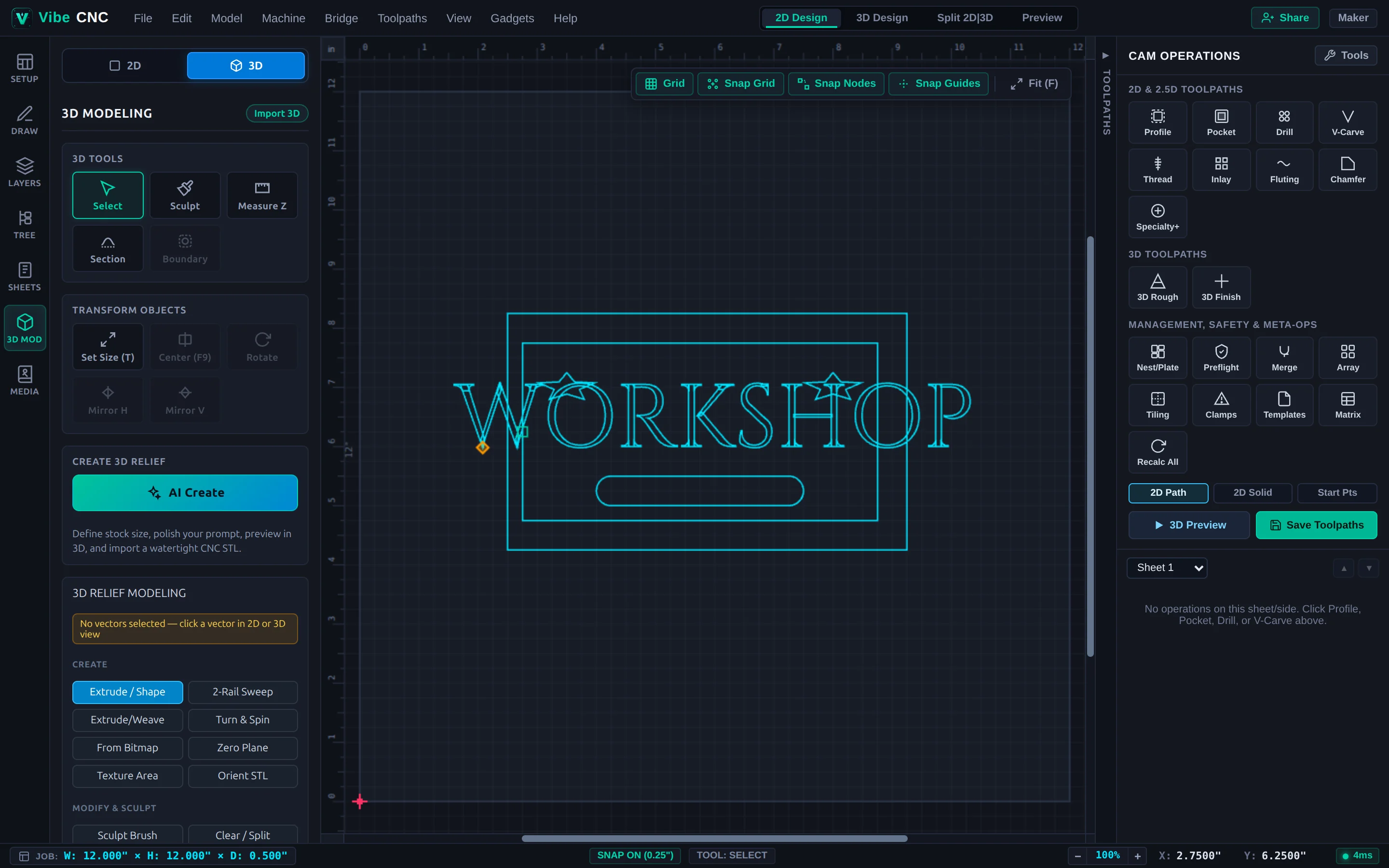
Passo 2: Criar uma Fronteira Vetorial e um Plano Zero
- Selecione o seu componente 3D e clique em Criar Contorno Vetorial no painel de Modelagem 3D. Isso cria um contorno 2D preciso ao redor da peça a ser esculpida.
- Opcional: ajuste que afasta o limite em metade do diâmetro da ferramenta de acabamento (por exemplo,
0.065") para que a ponta esférica possa rolar suavemente ao longo da parede externa do relevo. - Adicione um "Plano Zero" se o seu entalhe estiver recuado dentro de um recipiente, para que a borda superior permaneça nítida e livre de rasgos.
Passo 3: Trajetória de Corte 3D
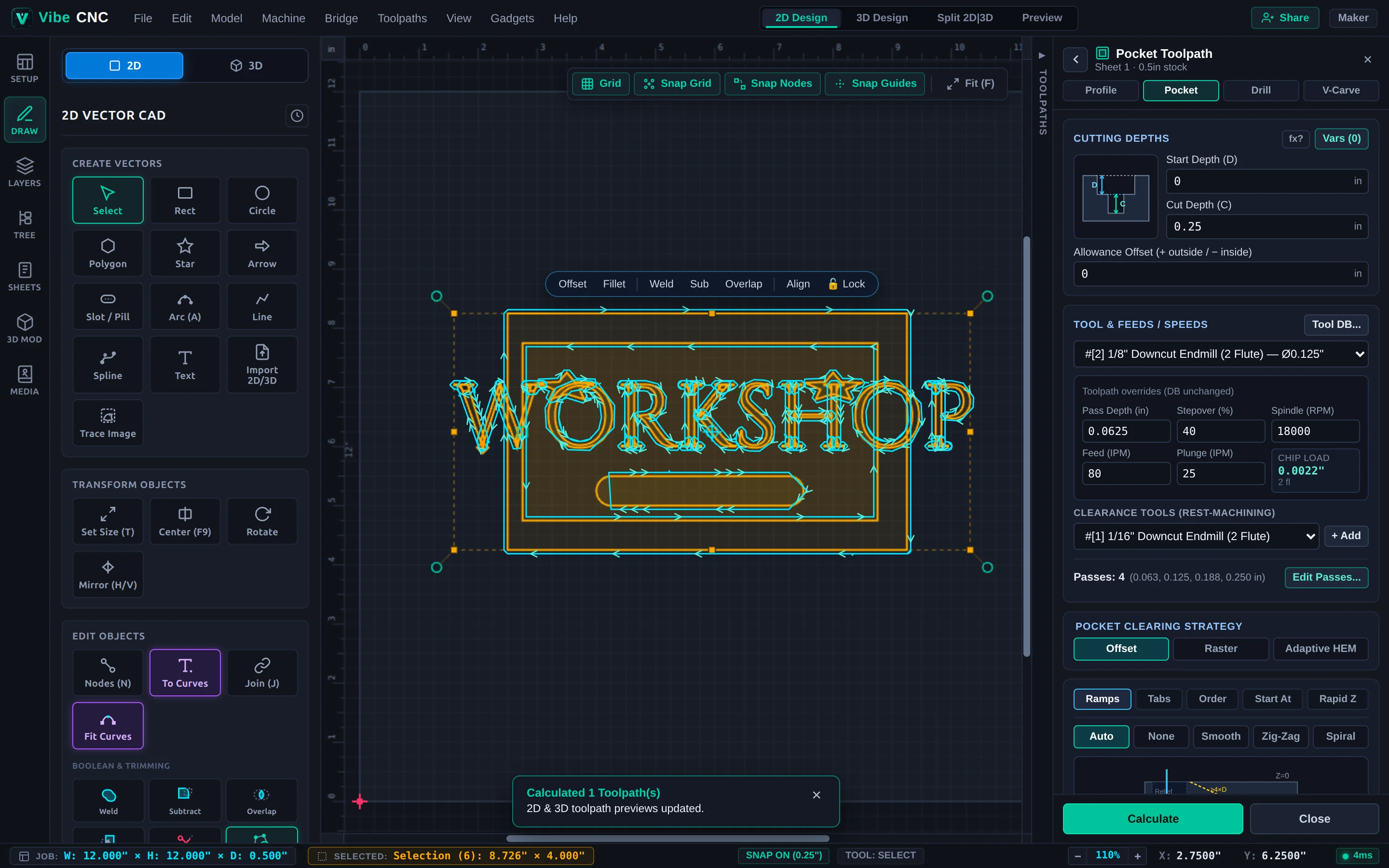
- Selecione o vetor do limite e clique em "3D Rough" na gaveta à direita.
- Escolha uma fresa de extremidade plana de "1/4"", defina o "Limite do Processamento" para "Vetor(es) Selecionado(s)", e defina o "Margem de Processamento" para
0.04". - Selecione o "Nível Z" para usinagem bruta e clique em "Calcular".
Passo 4: Trajetória de Usinagem 3D e Verificação do Passo
- Com o mesmo vetor selecionado, clique em "Acabamento 3D" na gaveta direita.
- Selecione uma esfera pontiaguda de "1/16"" (ou uma esfera de 1/8" para alívios mais amplos) e defina o espaçamento entre passes para 9%.
- Escolher Rasterização alinhado com a direção da madeira (0 ou 90 graus) ou Deslocamento para discos redondos, então clique Calcular.
- Executar Visualização 3D e amplie para ver os menores sulcos com precisão. Se ainda estiver vendo linhas sutis de ranhuras, reduza o espaçamento para 7% e recalcule.