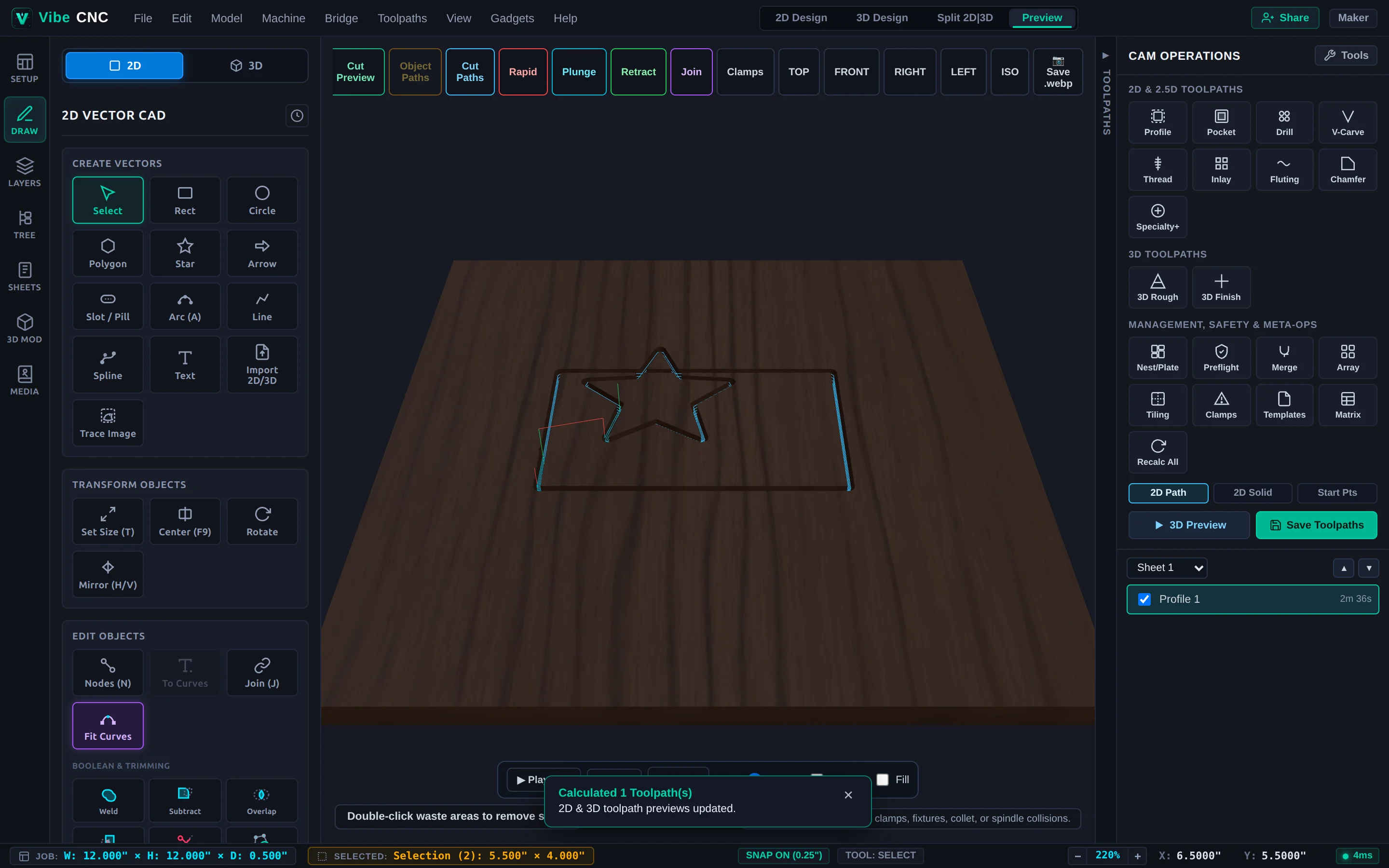
Modele e fabrique um relevo 3D com o VibeCNC Assistant
Crie um relevo tridimensional em forma de medalha a partir de um círculo 2D, aplique ângulos de inclinação e suavização, e gere trajetórias de ferramentas para usinagem 3D e acabamento 3D usando comandos conversacionais.
Criar um relevo 3D limpo e combiná-lo com trajetórias de usinagem 3D adequadamente configuradas geralmente requer várias viagens entre a aba "Modelagem 3D" e a janela "Ferramentas CAM" no lado direito. Com o VibeCNC Assistant, você pode descrever o perfil 2D, a altura do relevo 3D, o ângulo de inclinação e as ferramentas de acabamento em inglês simples e inspecionar o resultado em 3D imediatamente.
Passo 1: Inicie um projeto limpo e abra o Assistente VibeCNC
- Abra um novo espaço de trabalho VibeCNC (
12" x 12" x 0.50"ou defina o tamanho da sua própria peça de madeira maciça na Configuração, ou simplesmente peça ajuda ao Assistente:Set job setup to 10 x 10 x 0.75 inches in inches with material surface Z-zero). - Pressione Ctrl+Shift+K (ou clique em Assistente no cabeçalho superior direito) para abrir o Assistente VibeCNC.
Passo 2: Crie uma relevo em 3D e calcule as trajetórias de ferramentas 3D
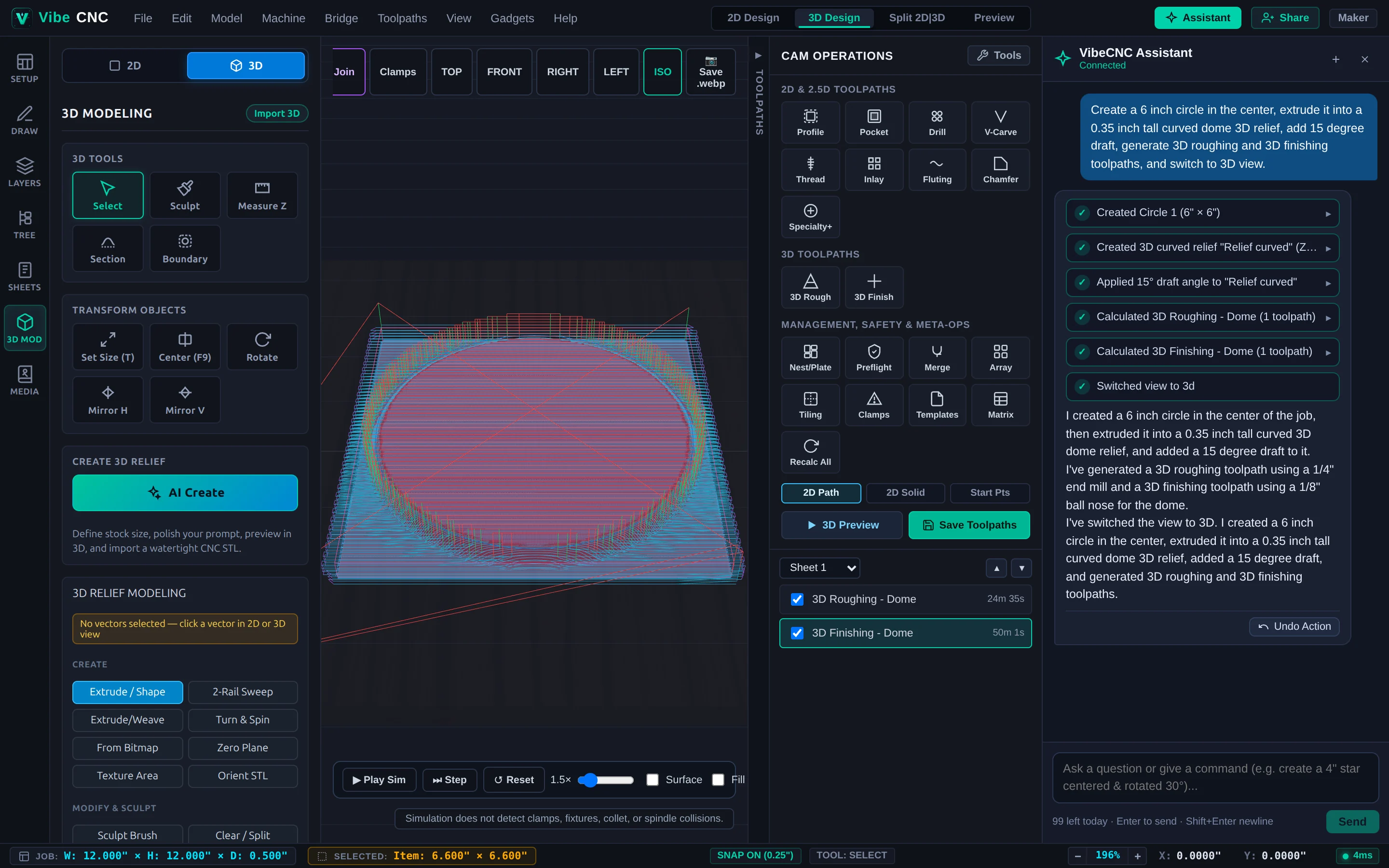
- Envie esta única instrução para criar o vetor base 2D, esculpir a relevo 3D, adicionar detalhes para paredes verticais limpas e calcular ambas as trajetórias de ferramentas 3D:
Create a 6 inch circle in the center, extrude it into a 0.35 inch tall curved dome 3D relief, add 15 degree draft, generate 3D roughing and 3D finishing toolpaths, and switch to 3D view. - O Assistente VibeCNC executa cada operação automaticamente:
- Cria um círculo centralizado (
6") na tela 2D. - Extrude um componente de relevo 3D com uma cúpula curva alta (
0.35"). - Aplica um
15-degreeângulo de corte para que a ferramenta não entre em contato com a borda externa. - Calcula um Desbaste 3D trajetória de ferramenta com uma
1/4"fresa de corte descendente (reservando uma margem para acabamento) e uma Acabamento 3D trajetória de ferramenta com uma broca de ponta cônica. - Muda a visualização diretamente para Design 3D para que você possa orbitar ao redor da cúpula e inspecionar ambos os caminhos de ferramenta.
- Cria um círculo centralizado (
Passo 3: Refinar a altura, a suavidade e as texturas procedurais
Uma vez que o relevo base esteja na tela, você pode iterar conversionalmente sem precisar reconstruir do zero. Tente qualquer um destes prompts:
- Suavizar transições:
Smooth the active 3D relief with 2 iterations at 0.5 strength. - Ajustar a altura exata do Z:
Scale the 3D relief exact Z height to 0.30 inches and recalculate all toolpaths. - Adicionar um plano de referência Zero:
Add a zero plane so the outer rim machines cleanly without ragged edges. - Adicionar textura decorativa: Selecione um vetor de borda e pergunte:
Create a 3D scallop texture area 0.08 inches deep inside the selected vector.
Adicionar um 10-degree para 15-degree ângulo de inclinação evita que as lâminas com ponta esférica e com ponta cônica esfreguem ao longo de paredes verticais íngremes, enquanto um Plano Zero fornece uma superfície de referência limpa ao passe de acabamento 3D ao redor da base do seu medalhão.
Passo 4: Simular em visualização 3D e salvar o código G
- Pergunte ao Assistente
Switch to preview view(ou clique em Visualização na barra superior) e clique em Reproduzir Simulação para assistir à passagem de aproximação de 1/4" remover o material bruto, seguida pela passagem de acabamento com ponta esférica fina. - Verifique os tempos de ciclo estimados na árvore de caminhos de ferramenta "Right Drawer". Se você deseja um acabamento mais suave, peça ao Assistente para ajustar o passo de acabamento para
8%ou10%e recalcular. - Clique em "Salvar Caminhos de Ferramenta" para exportar seus arquivos G-code de aproximação e acabamento para o seu controlador CNC.