
Crie e corte uma placa 2D com o assistente VibeCNC.
Utilize linguagem natural no Assistente VibeCNC para fazer perguntas sobre velocidade e avanço, desenhar uma placa 2D com moldura e um emblema de estrela rotativo, e calcular um caminho de ferramenta com abas.
Você não precisa clicar em várias janelas de CAD e CAM apenas para criar um layout limpo ou testar uma ideia. Neste tutorial de dez minutos, você usará o VibeCNC Assistant para consultar as velocidades e avanços adequados para a madeira de nogueira no seu banco de dados de ferramentas, criar uma placa 2D com moldura e um centro em forma de estrela rotacionada, calcular um caminho de corte para uma ferramenta com ranhuras externas e verificar os recursos integrados de desfazer e as proteções de segurança do VibeCNC.
Passo 1: Abra o assistente VibeCNC e faça uma pergunta para a loja.
- Inicie um novo projeto no VibeCNC (a tarefa padrão
12" x 12" x 0.50"funciona muito bem para este tutorial). - Clique no botão "Assistente" na barra superior direita ou pressione Ctrl+Shift+K para fixar a barra de chat no lado direito do estúdio.
- Confirme se a linha de status abaixo do título diz "Conectado".
- Clique na peça inicial de nogueira ou digite:
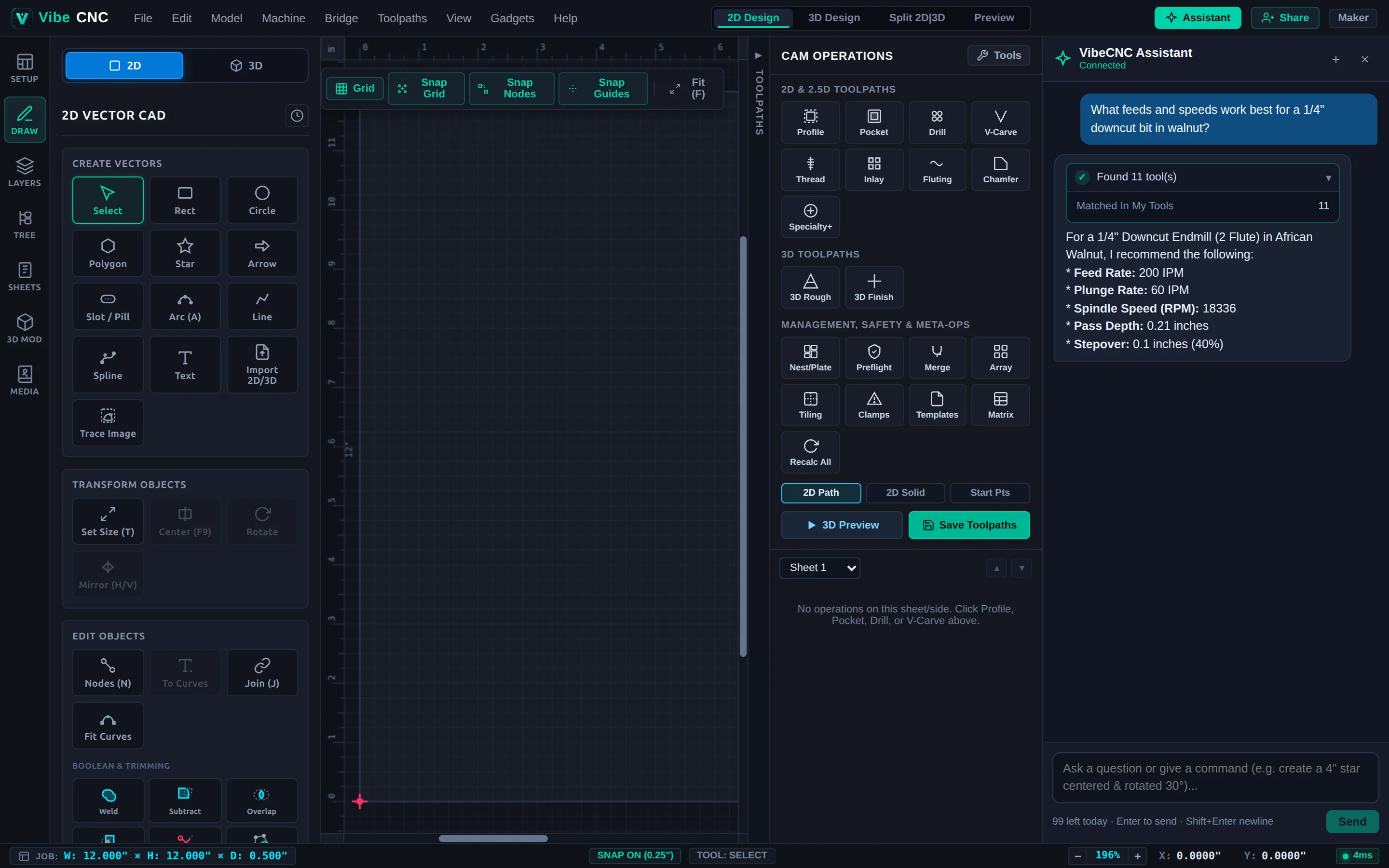
What feeds and speeds work best for a 1/4" downcut bit in walnut?e pressione Enter.
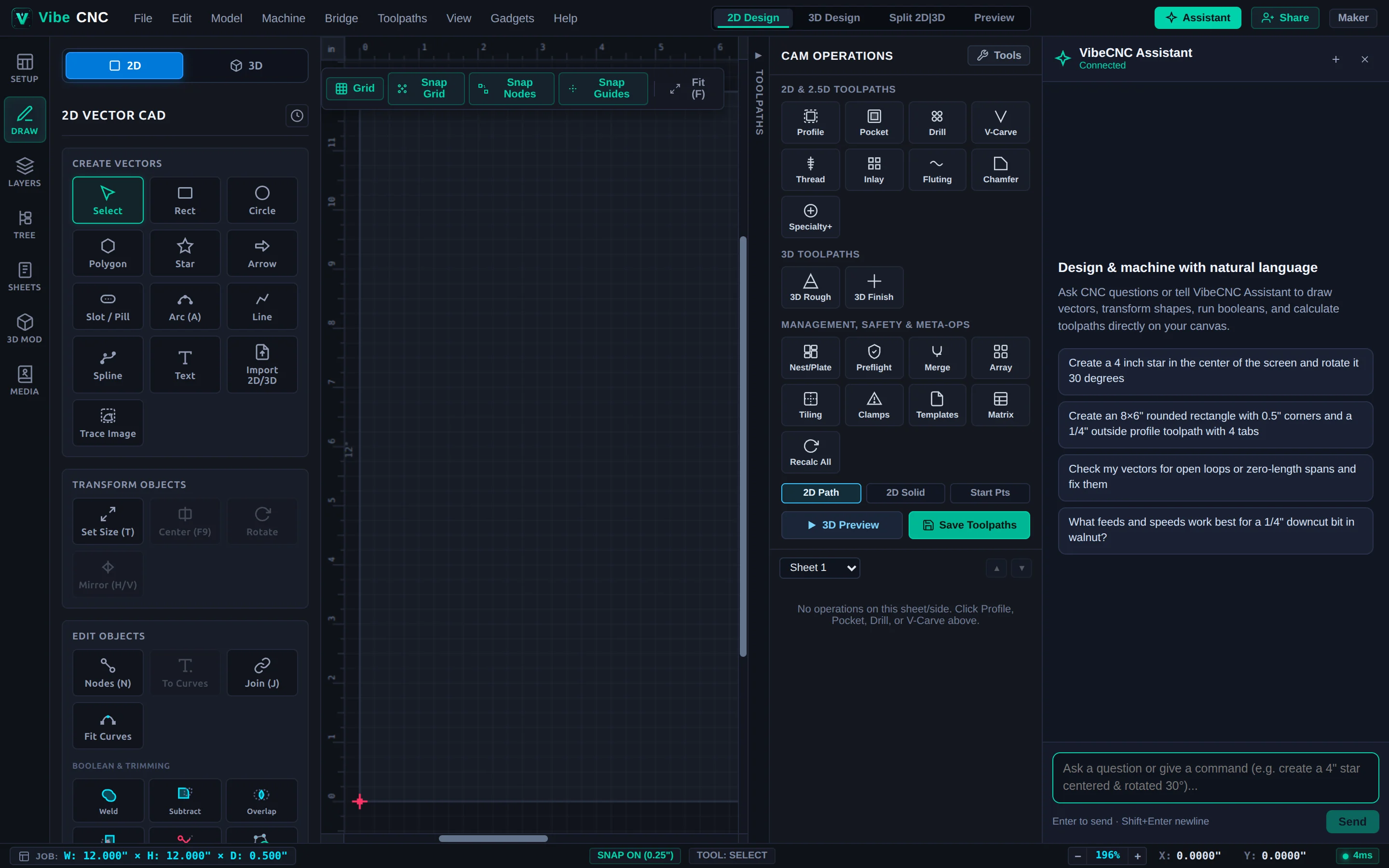
O Assistente VibeCNC inspeciona sua base de dados de ferramentas e sua base de dados de materiais ativos, exibe um chip de ferramenta (por exemplo, Found 11 tool(s)) e fornece números calibrados de RPM, taxa de avanço, taxa de corte, profundidade de corte, espaçamento e carga de chips.
Passo 2: Crie a placa 2D e o caminho de corte da ferramenta em um único comando.
- Clique no ícone + (Nova conversa) na barra de ferramentas se você deseja iniciar uma nova conversa.
- Digite o seguinte comando de várias etapas e pressione. Enter:
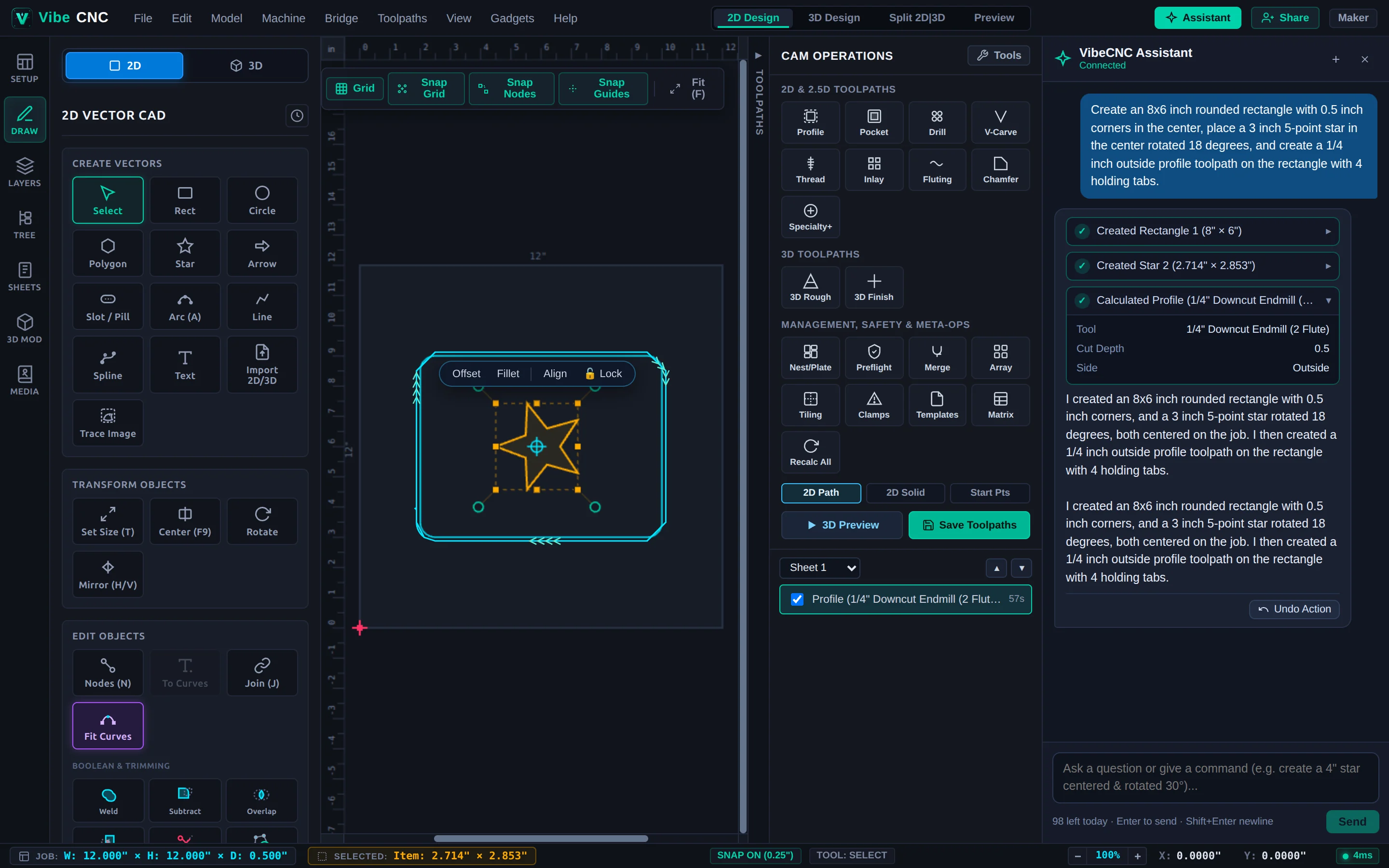
Create an 8x6 inch rounded rectangle with 0.5 inch corners in the center, place a 3 inch 5-point star in the center rotated 18 degrees, and create a 1/4 inch outside profile toolpath on the rectangle with 4 holding tabs. - Observe a remoção das lascas da ferramenta em sequência: A VibeCNC executa o corte centralizado.
8" x 6"borda arredondada, cria o efeito centralizado3"a estrela girou 18 graus e utiliza o motor WASM CAM para calcular um perfil externo com entrada inteligente de rampas e 4 suportes.
Passo 3: Inspecionar as lascas da ferramenta, adicionar o corte em V e refinar.
- Clique no chip Perfil Calculado expansível dentro da bolha de chat para verificar o nome exato da ferramenta, a profundidade do corte (
0.5") e o lado (Outside). - Faça um acompanhamento com uma breve conversa para esculpir o centro em forma de estrela:
Create a 60-degree V-Carve toolpath on the star with a 0.15 inch flat depth, and switch to 3D Preview. - Não está satisfeito com a edição? Clique no botão Desfazer Ação inline na parte inferior da resposta do Assistente (ou pressione Ctrl+Z) para reverter a alteração imediatamente.
Passo 4: Entenda os Gatilhos de Confirmação Antes de Ações Destrutivas
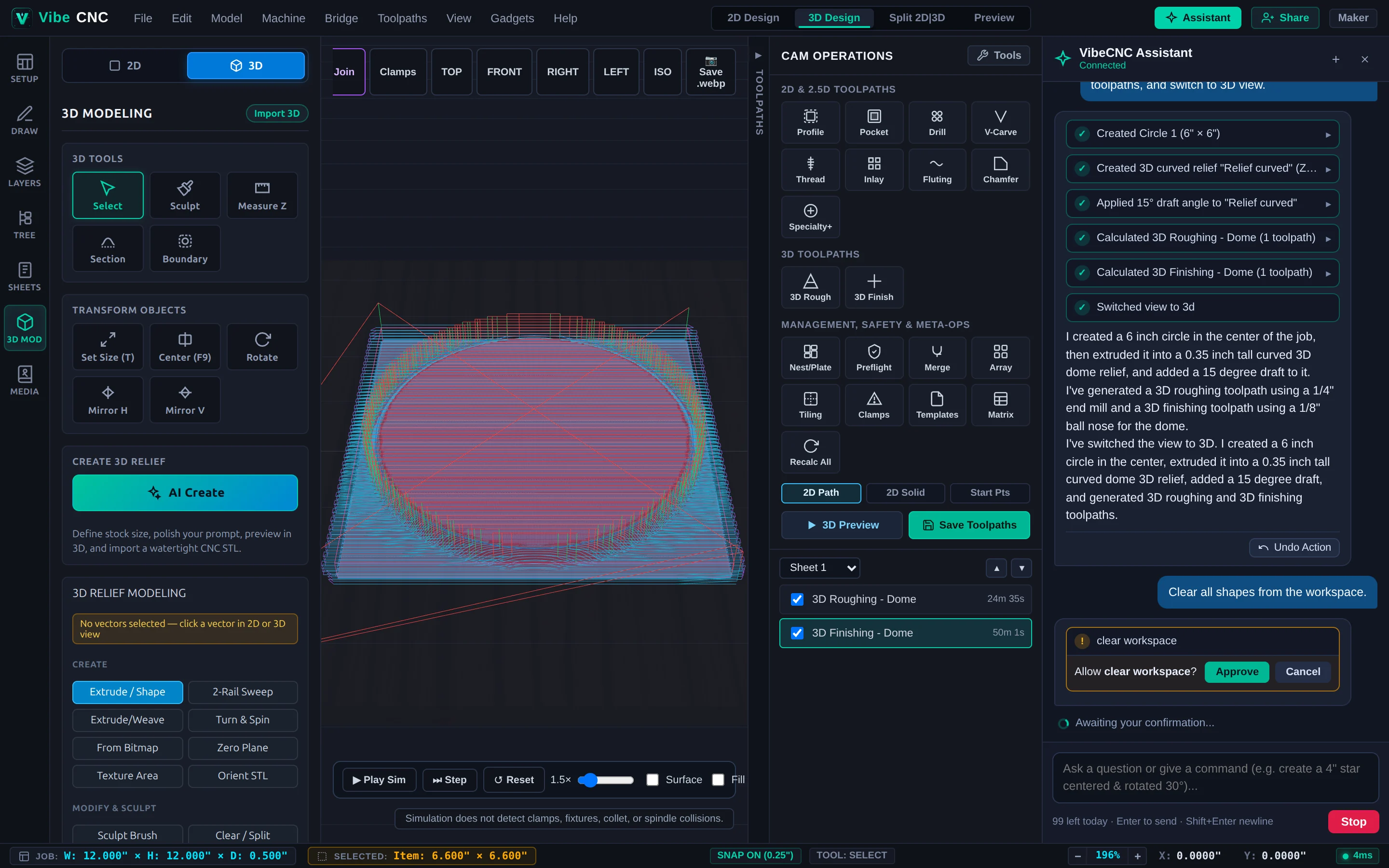
Se você solicitar ao Assistente VibeCNC que execute uma ação destrutiva, como Clear all shapes from the workspace, ele pausará e exibirá uma barra de confirmação amarela Aprovar / Cancelar antes de excluir qualquer coisa. Clique em Cancelar sempre que desejar manter seu projeto intacto.
Pronto para criar relevos 3D e trajetórias de ferramentas com ponta arredondada usando linguagem natural? Continue para Modele e Fabrique um Relevo 3D com a Assistente VibeCNC ou leia o manual completo Referência da Assistente VibeCNC.