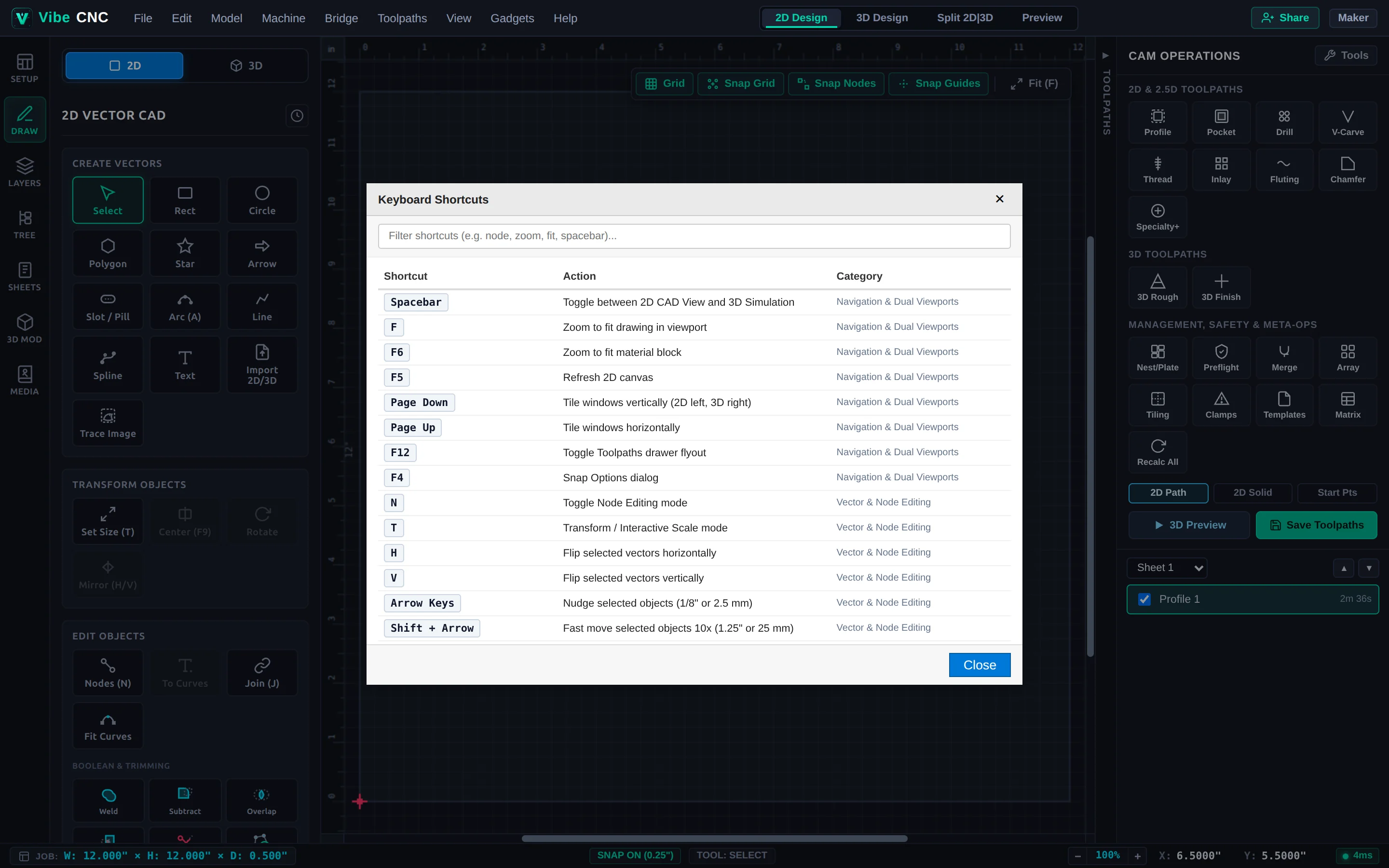
Referência completa dos atalhos do teclado da VibeCNC para navegação na visualização, desenho vetorial, edição de nós e cálculo de trajetória de ferramenta.
Aprender algumas atalhos de teclado reduz seu tempo de configuração CAD pela metade. Você também pode abrir uma folha de cheat com atalhos pesquisáveis dentro do VibeCNC a qualquer momento, acessando Ajuda > Atalhos de Teclado.
O modal de atalhos do teclado integrado permite filtrar todos os atalhos por palavra-chave.
Navegação e Visualizações
Atalho
Ação
Spacebar
Alternar entre a visualização 2D e a visualização 3D (ou Pausar/Reproduzir na visualização 3D)
F
Ampliar para exibir todos os vetores na área de visualização
F6
Ampliar para ajustar a área do material
Page Down
Dividir as áreas de visualização 2D e 3D verticalmente (lado a lado)
Page Up
Dividir as áreas de visualização 2D e 3D horizontalmente
F12
Ativar/Desativar a gaveta "Caminhos de Ferramenta"
Ctrl + Shift + K
Ativar/Desativar o painel de assistência VibeCNC
F4
Abrir as opções de "Snap"
G
Ativar/Desativar a visibilidade da grade de fundo
Desenho, Seleção e Transformação
Atalho
Ação
Esc
Retornar à seleção / Ferramenta de cursor
R / C / L / A
Ferramentas para desenhar retângulos / círculos / linhas / arcos
T
Transformar / Definir o tamanho do objeto selecionado
F9
Centralizar os vetores selecionados na folha de material
H / V
Inverter os vetores selecionados horizontalmente / verticalmente
Arrow Keys
Seleção de ajuste (mantenha Shift para 10x passo, Alt para ajuste fino)
J
Unir vetores abertos
Ctrl + Z / Y
Desfazer / Refazer
Ctrl + A
Selecione todos os vetores na folha ativa
Delete
Exclua os objetos selecionados
Modo de edição de nó (pressione N)
Atalho
Ação
N
Ative/Desative o modo de edição de nós
I
Insira um novo nó na posição do cursor
D
Exclua o nó sob o cursor
S
Ative/Desative o nó com curva suave vs. canto afiado
C
Corte o vetor no nó ou intervalo sob o cursor
L / A / B
Converta o intervalo sob o cursor em Linha, Arco ou Curva Bézier
P
Defina este nó como o ponto de partida do vetor verde