
Assistente VibeCNC (Chat Interativo)
Faça perguntas sobre CNC, consulte velocidades e avanços calibrados para materiais, crie designs vetoriais 2D e cam paths, e modele relevos 3D usando linguagem natural.
Assistente VibeCNC é um agente CAD/CAM interativo, que leva em consideração o espaço de trabalho, integrado diretamente no estúdio VibeCNC. Em vez de procurar por um diálogo específico ou realizar cálculos de carga de ferramenta em um bloco de notas, você pode fazer perguntas à oficina ou descrever os vetores 2D, relevos 3D e trajetórias de ferramentas CAM que deseja, e observar o VibeCNC construí-los ao vivo no seu espaço de trabalho.
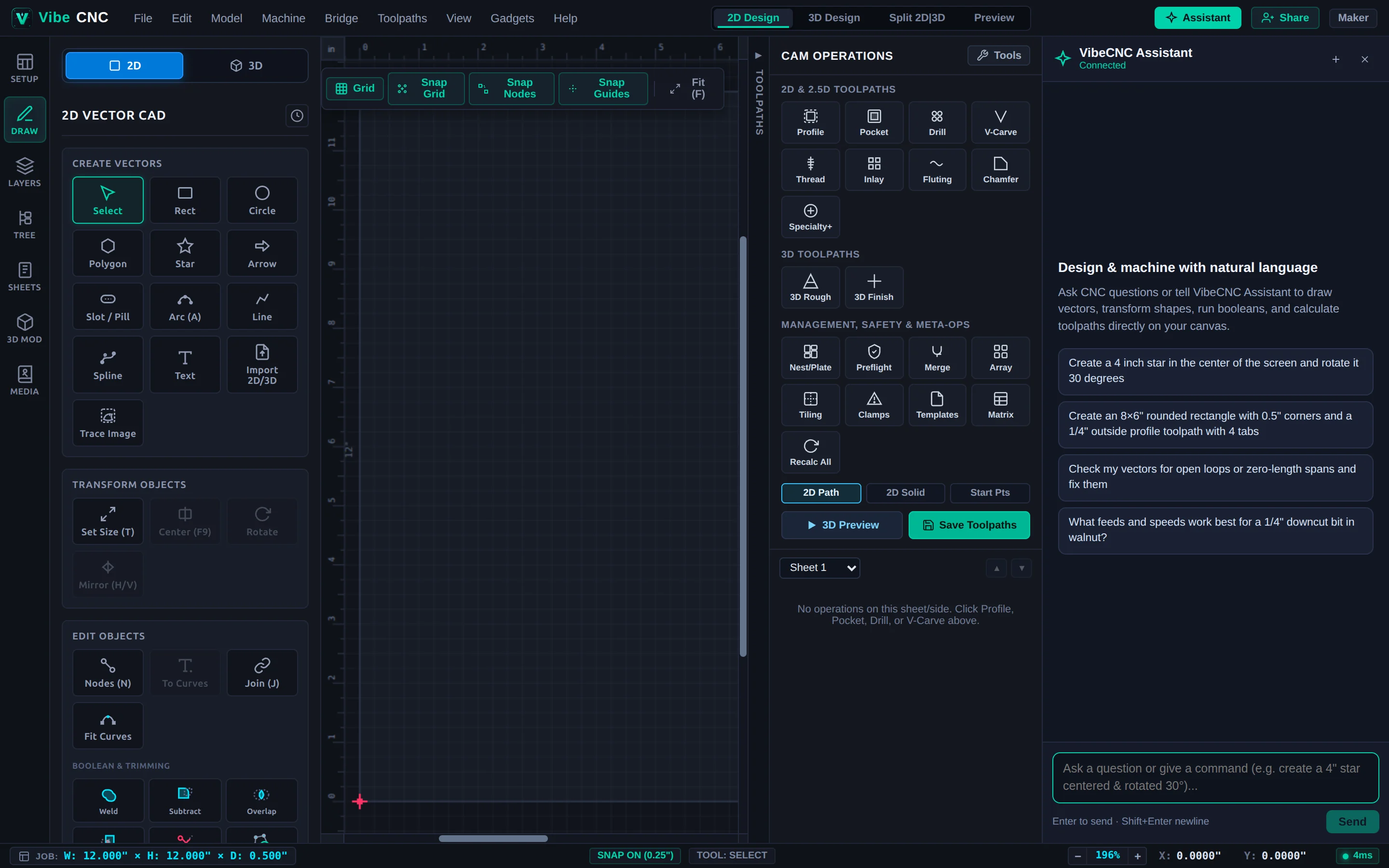
Abrir o Assistente VibeCNC e os Controles da Interface
Clique no botão Assistente azul na barra superior direita (ao lado de Compartilhar) ou pressione Ctrl+Shift+K a qualquer momento para ativar/desativar o painel de chat.
- Indicador de Conexão: Exibe
Connectedem verde quando conectado ao servidor do espaço de trabalho VibeCNC ativo. - Nova Conversa (+): Limpa o histórico da conversa e inicia uma nova sessão sem afetar a geometria do seu desenho ou os caminhos das ferramentas.
- Chips de Início: Em uma linha vazia, clique em qualquer chip de início para tentar desenhos 2D comuns, validação de vetores ou solicitações de velocidade e avanço imediatamente.
- Barra de Composição: Pressione Enter para enviar, Shift+Enter para inserir uma quebra de linha ou clique em Parar para cancelar um corte multi-etapas durante o processo. A linha de status também exibe suas rotas restantes diárias.
Fazer perguntas sobre CNC e fluxo de trabalho
Como o VibeCNC Assistant lê um instantâneo ao vivo do seu projeto ativo (unidades, dimensões, ponto de referência, camadas, vetores selecionados, modelos 3D, trajetórias de ferramentas e sua base de dados de ferramentas), suas respostas correspondem exatamente à tarefa que está exibida na sua tela.
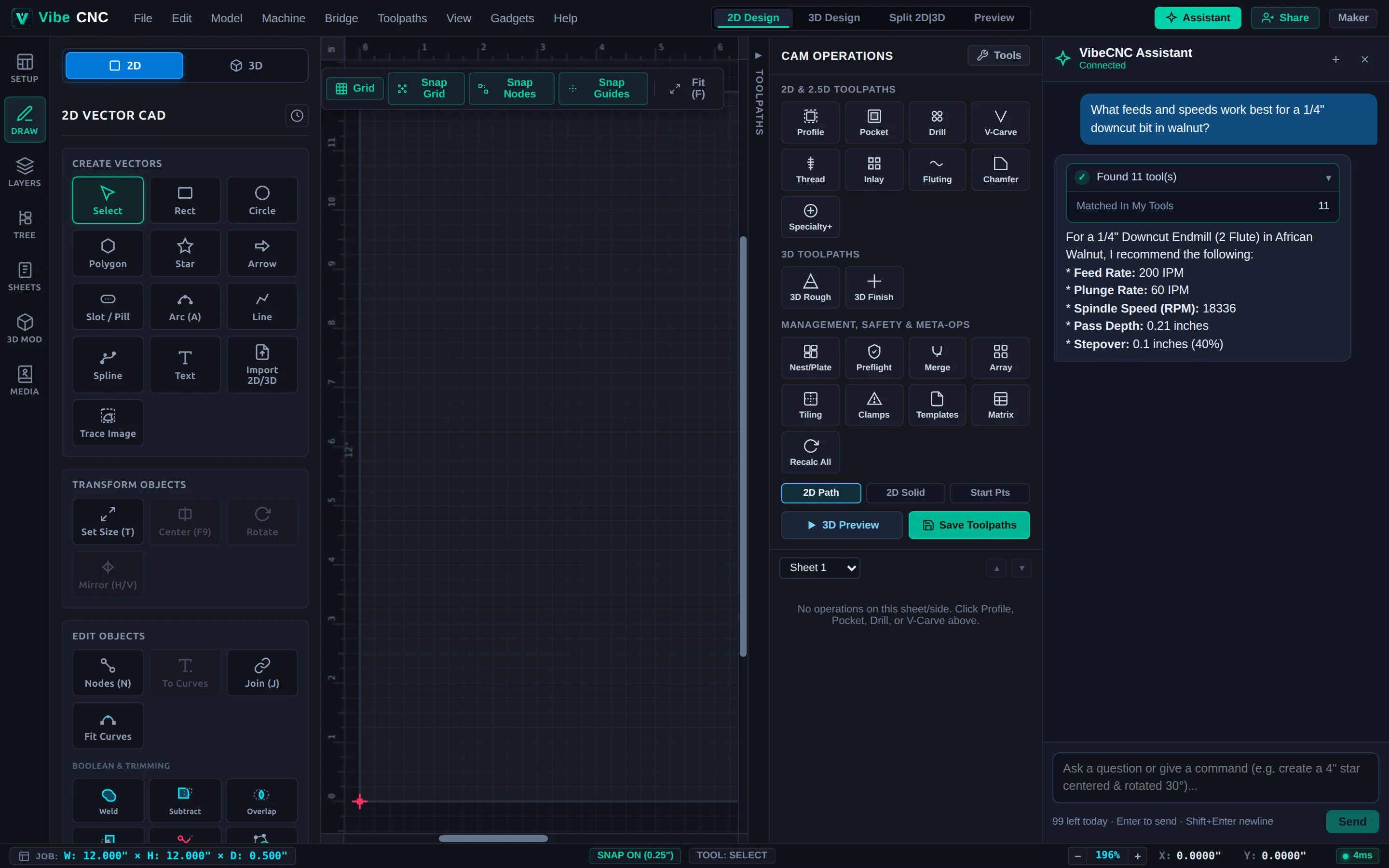
| Categoria de Pergunta | Exemplos de Perguntas para Testar |
|---|---|
| Velocidade, Avanço e Ferramentas | "Quais velocidades e avanços funcionam melhor para uma broca de corte descendente de 1/4" em nogueira?" ou "Qual broca na minha biblioteca devo usar para acabamento 3D de um medalhão detalhado?" |
| Fixação e Estratégia | "Devo definir a altura zero na superfície do material ou na mesa da máquina para cortar uma moldura de bétula báltica de 1,9 cm?" |
| Inspeção do Espaço de Trabalho | "Qual é o tamanho do vetor atualmente selecionado?" ou "Liste todos os gadgets paramétricos integrados que posso usar." |
| Vetorização e Limpeza | "Verifique meus vetores em busca de loops abertos ou comprimentos nulos e corrija-os." |
Criação de Designs 2D e Trajetórias CAM
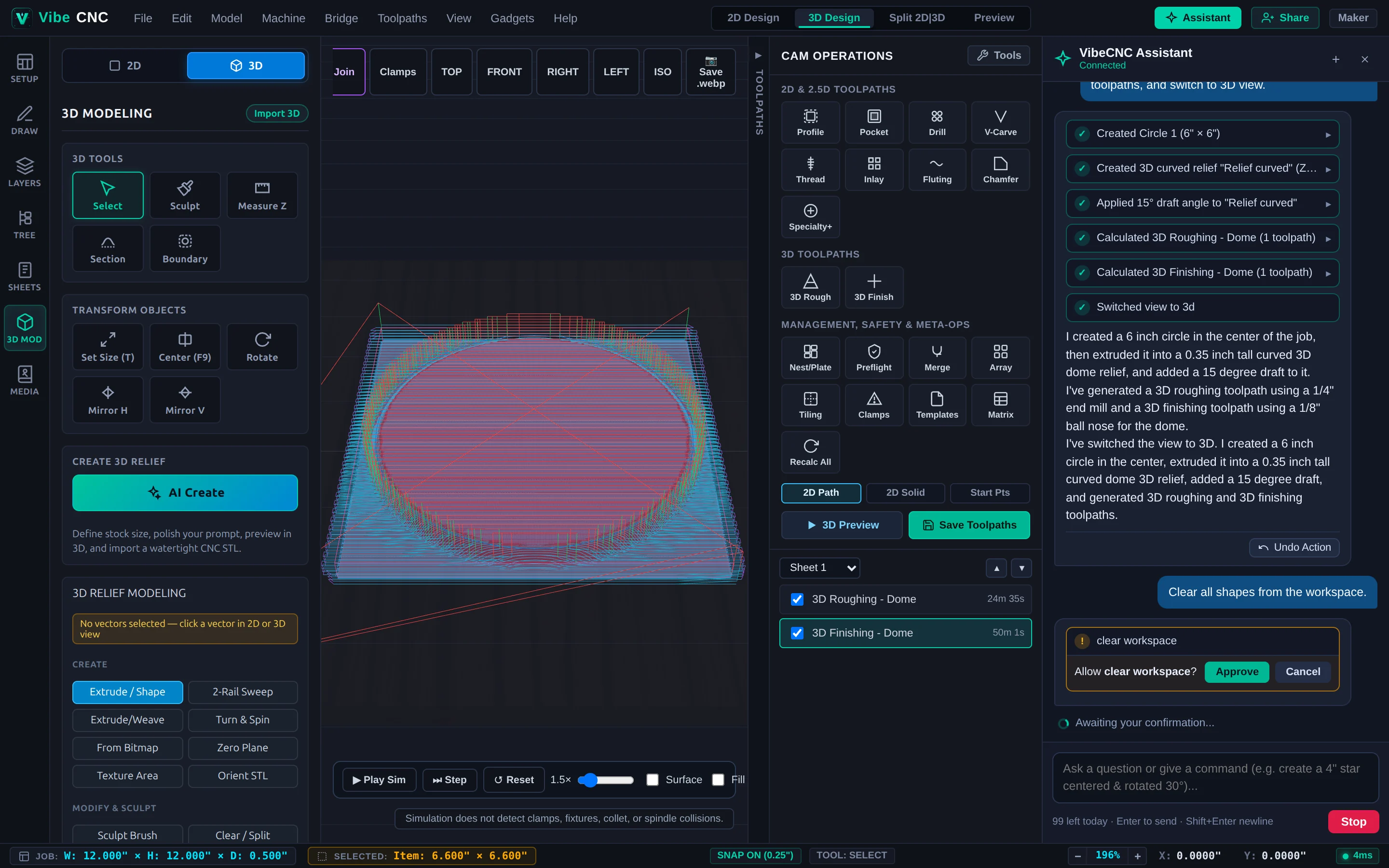
Você pode encadear várias operações de CAD e CAM 2D em uma única mensagem. O assistente VibeCNC executa ações reais no espaço de trabalho passo a passo e exibe um resultado em tempo real. Chip de Execução de Ferramenta para cada etapa. Clique em qualquer chip expansível (marcado com ▸) para inspecionar dimensões exatas, coordenadas do centro, seleção de ferramenta, profundidade de corte e tempo estimado.
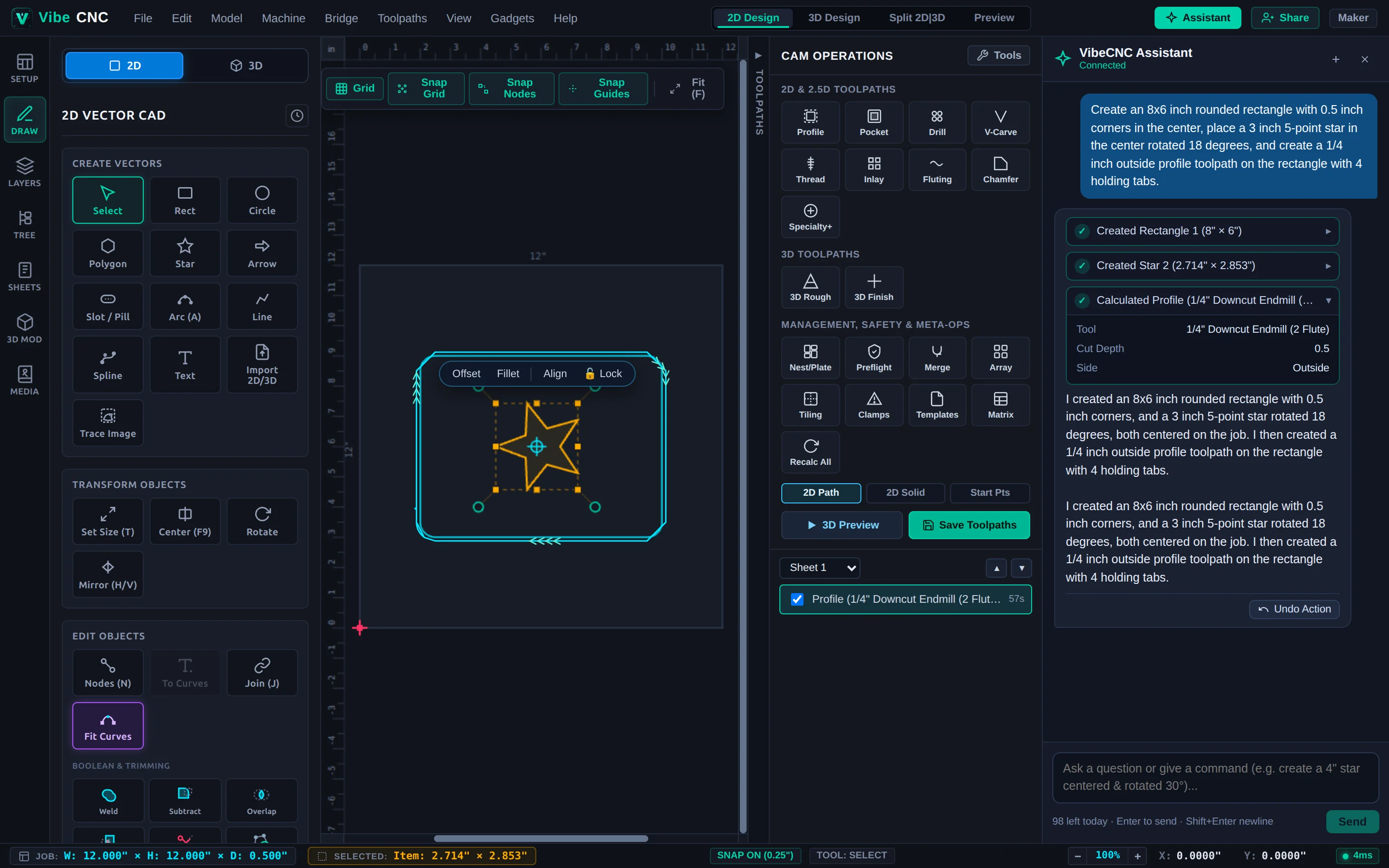
As operações 2D suportadas incluem:
- Primitivas e Texto 2D: Estrelas, retângulos (com raio de canto opcional), círculos, elipses, polígonos, setas, ranhuras, polilinhas, splines, arcos, texto vetorial paramétrico (com conversão opcional para curvas) e guias de encaixe.
- Transformações e Arrays: Mover, mover para coordenadas exatas, rotacionar, redimensionar, definir tamanho exato, inverter horizontalmente ou verticalmente, alinhar ao centro da peça ou bordas selecionadas, arrays lineares/em grade, arrays circulares e excluir.
- Edição e Limpeza de Vetores: Soldar, subtrair, intersecar, aparar, unir vetores abertos, ajuste de curvas (arcos, bézier, linhas) e validação e reparo automático de vetores.
- Organização do Projeto e Ferramentas: Atualizar a configuração da tarefa (largura, altura, espessura, unidades, datum XY, Z-zero), criar ou recolorar camadas, agrupar/desagrupar formas, gerenciar variáveis de documento e executar ferramentas paramétricas integradas.
- Trilhas de ferramentas 2D: Calcular WASM computado em tempo real Perfil (externo, interno, no vetor, convencional/climb, rampas, guias), Cavidade / Adaptativo, Broca, e V-Carve trilhas de ferramentas, além de recalcular todas, verificar colisões de fixação e reordenar ou alternar a visibilidade.
| Tarefa 2D | Exemplo de Comando em Linguagem Natural |
|---|---|
| Placa com moldura + corte | "Crie um retângulo arredondado de 8x6 polegadas com cantos arredondados de 0,5 polegadas no centro, coloque uma estrela de 5 pontas de 3 polegadas no centro, rotacionada em 18 graus, e crie um caminho de ferramenta de perfil externo de 1/4 polegada no retângulo com 4 encaixes." |
| Texto + V-Carve | "Adicionar texto centralizado com a inscrição 'WORKSHOP' com 1,4 polegadas de altura e criar um perfil de ferramenta V-Carve de 60 graus nele." |
| Gradeamento de Aberturas | "Desenhe um círculo de 0,25 polegadas na posição (2, 2), duplique-o em uma grade de 4x3 com espaçamento de 1,5 polegadas, e crie um caminho de ferramenta para furar com profundidade de 0,5 polegadas." |
| Configuração da Tarefa + Variáveis | "Altere as configurações da tarefa para 24 x 12 x 0,75 polegadas, com o ponto de referência no canto inferior esquerdo, e crie uma variável de documento chamada SlotWidth com valor 0,735." |
Esculpir relevos 3D e usinagem 3D
O Assistente VibeCNC também pode criar e esculpir componentes de relevo 3D diretamente a partir de vetores 2D e calcular trajetórias de ferramentas de usinagem 3D e acabamento contínuas em um único fluxo de trabalho.
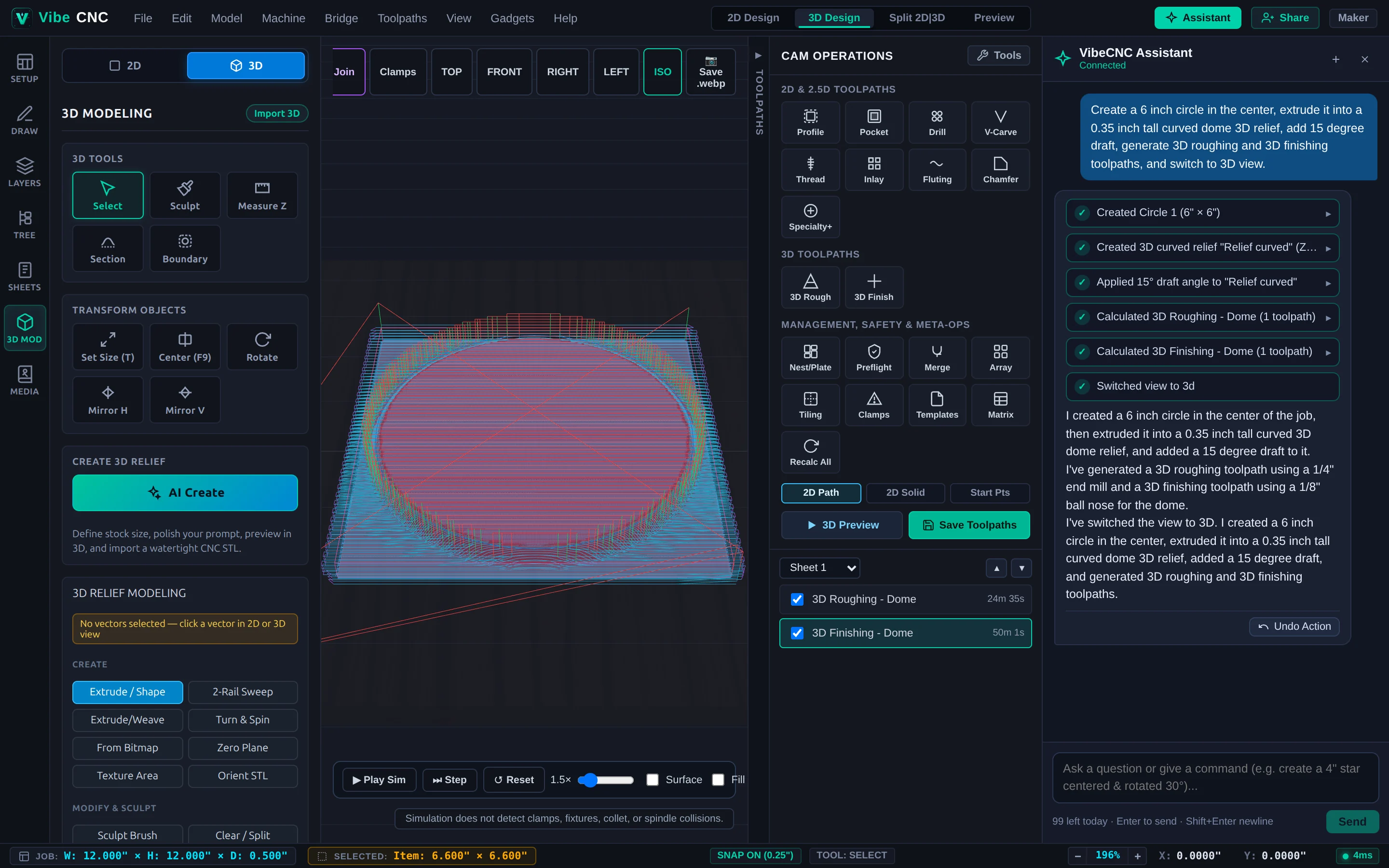
As operações de modelagem e usinagem 3D suportadas incluem:
- Criação de relevos 3D: Extrusão de vetores 2D fechados com Curvatura (cúpula), Ângulo (beiral), Plano, ou Suave perfis, alturas alvo exatas, alturas da base e modos de combinação (
add,subtract,mergeHigh,mergeLow). Também permite adicionar um Plano de Referência, procedural Áreas de Textura 3D (scallop,weave,gouge,pebble,wave), e Gire e Rotação em torno. - Modificação de relevo 3D: Ajustar a altura (altura exata ou fator), suavizar com força e passes personalizados, adicionar ângulos de corte para garantir o espaço adequado para a ferramenta, aplicar deslocamentos de superfície 3D positivos ou negativos, criar relevos detalhados, centralizar ou mover durante a operação, ativar/desativar a visibilidade, ou combinar componentes visíveis em um único relevo.
- Caminhos de Ferramentas CAM 3D: Gerar Desbaste 3D (nível Z ou raster 3D com margem de usinagem e seleção de fresas) e Acabamento 3D (raster ou offset com brocas de ponta esférica ou ponta esférica inclinada, porcentagem de espaçamento personalizada e limites de modelo ou vetorial).
- Controle da Visualização: Peça ao Assistente para alternar entre Design 2D, Design 3D, Dividir 2D|3D, ou Visualização, ampliar para ajustar, ou abrir diálogos como o Banco de Ferramentas ou Gerador 3D.
| Tarefa 3D | Exemplo de Comando em Linguagem Natural |
|---|---|
| Medalhão Curvado + CAM 3D | "Crie um círculo de 6 polegadas no centro, extrude-o em uma cúpula curva de relevo 3D com 0,35 polegadas de altura, adicione um ângulo de 15 graus e gere caminhos de ferramenta para usinagem bruta e acabamento 3D, e altere para a visualização 3D." |
| Esculpir e Refinar Relevo | "Suavize o relevo 3D ativo com 2 iterações em força 0,5, depois ajuste sua altura Z exata para 0,40 polegadas." |
| Fundo de Painel Texturizado | "Adicione um plano zero, então preencha o retângulo selecionado com uma textura de ranhura 3D de 0,12 polegadas de profundidade, rotacionada em 30 graus." |
Barreiras de segurança, portas de confirmação e dicas de orientação
O assistente VibeCNC foi projetado para que você mantenha o controle total do seu arquivo de projeto em cada etapa:
- Confirmação explícita para ações destrutivas: Comandos de alto impacto, como a exclusão de todas as formas, modelos 3D ou trajetórias de ferramentas, param em uma barra de confirmação amarela dentro da conversa. Nada é apagado até que você clique em Aprovar (clique em Cancelar para abortar com segurança).
- Ação de Desfazer com um Clique: Cada operação que modifica sua tela exibe um botão Ação de Desfazer diretamente abaixo da resposta, integrado diretamente com a pilha padrão de Ctrl+Z desfazer da VibeCNC.
- Conversão Automática de Unidades: Mencionar "círculo de 100mm" dentro de um trabalho em polegadas (ou "estrela de 4 polegadas" dentro de um trabalho em milímetros) converte automaticamente as dimensões para as unidades do seu trabalho ativo.
Incluir as dimensões exatas (por exemplo, 8x6 inches, 0.35" tall), a intenção de posicionamento (in the center ou as dimensões exatas (X, Y) (coordenadas), e a ferramenta ou material que você pretende utilizar. Para trabalhos com múltiplas peças, crie a geometria e as trajetórias das ferramentas em um único comando, e, em seguida, faça pequenos ajustes como "tornar a estrela 3,5 polegadas de largura" ou "alterar o espaçamento para 10% e recalcular".