
Modelagem 3D
Modelagem 3D de relevos e árvore de componentes
Crie relevos dimensionais diretamente a partir de vetores 2D usando os modos Create Shape, Two-Rail Sweep, Extrude and Weave, Sculpting, Draft, Slicing e Combine.
A VibeCNC inclui um espaço de trabalho completo para modelagem 3D, juntamente com suas ferramentas CAD 2D. Vá para a aba "Modelagem 3D" na barra lateral esquerda e abra o modo "Dividir 2D|3D", para que você possa selecionar vetores 2D na esquerda enquanto observa a altura do campo esculpido sendo atualizada em tempo real na direita.
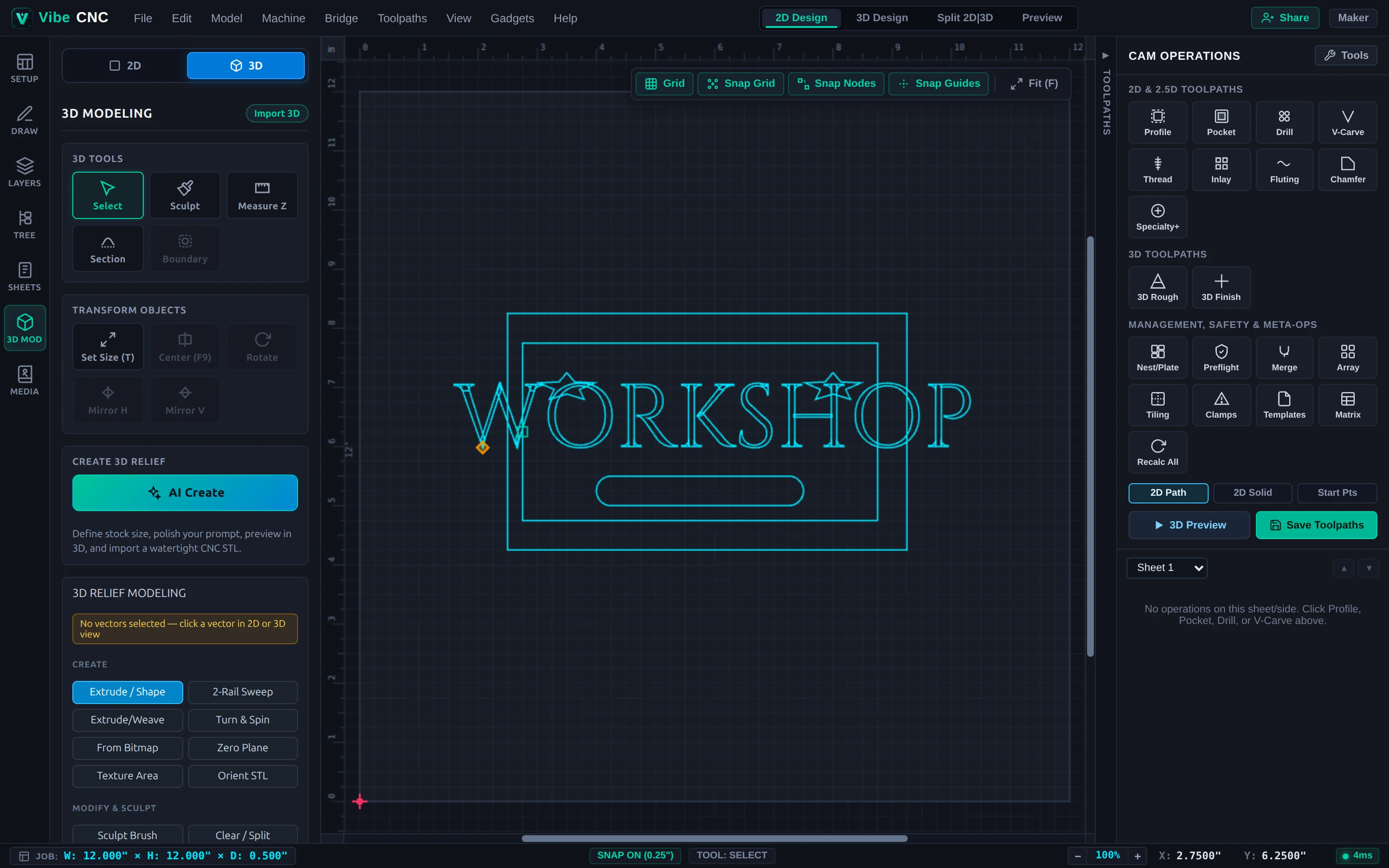
Criação de relevos a partir de vetores 2D
| Ferramenta | Entrada de vetores | Ideal para |
|---|---|---|
| Criar Forma | Um ou mais vetores fechados | Placas curvas, pirâmides chanfradas, pratos rebaixados, medalhas de curva S suave e planos de base planos. |
| Movimento em duas guias | Duas guias de movimento + uma ou mais seções transversais abertas | Listras, bandeiras, molduras de fotos, molduras arquitetônicas ornamentadas e bandeiras fluidas. |
| Extrusão e Tecelagem | Um ou mais caminhos de movimento + seção transversal | Nós celtas, bordas de corda e estruturas entrelaçadas onde as cordas se entrelaçam automaticamente para cima e para baixo. |
| Girar e Rodar | Um vetor de perfil aberto | Rosetas de 360 graus, tigelas circulares, perfis de pratos e medalhas simétricas. |
| De bitmap para relevo | Mapa de altura em tons de cinza ou foto | Converter mapas de profundidade e obras de arte texturizadas diretamente em relevos 3D para usinagem. |
Escultura, suavização, criação de contornos, fatiamento e plano zero.
- Escultura Interativa: Suavize bordas ásperas, crie transições suaves, realce detalhes orgânicos ou apague bordas usando um diâmetro e força de pincel ajustáveis.
- Suavização Global: Suavize as etapas em mapas de altura derivados de bitmap sem achatamento da profundidade geral do entalhe.
- Adicionar Ângulo de Rabo: Incline as paredes 3D verticalmente em 5 a 12 graus para que as ferramentas com ponta arredondada nunca esfreguem e os moldes de resina/fundição sejam liberados de forma limpa.
- Modelo de Fatiamento: Divide uma escultura 3D profunda em camadas de espessura Z, empilhadas, que correspondem à espessura da madeira (por exemplo, fatias de 1,5 polegadas) para colagem.
- Plano Zero: Insere um plano de referência plano com altura zero em toda a folha. Sempre adicione um Plano Zero ao esculpir um prato ou placa cônica, para que a ferramenta de acabamento não role e danifique a borda superior.
- Criar Contorno Vetorial: Gera um contorno 2D preciso ao redor dos componentes 3D selecionados, de modo que o usinagem 3D e o acabamento 3D só cortem onde a relevo realmente está localizada.
Árvore de componentes e modos de combinação
Os componentes são avaliados de baixo para cima na Árvore de Componentes. Selecione o modo de combinação correto para cada componente:
| Modo de combinação | Como as alturas são combinadas | Exemplo |
|---|---|---|
| Adicionar | Adiciona altura diretamente sobre os componentes subjacentes. | Coloca letras em relevo ou uma estrela sobre um banner curvo. |
| Subtrair | Escava para baixo nos componentes subjacentes. | Encaixa uma tigela rebaixada ou um motivo gravado em uma placa cônica. |
| Combinar (Maior) | Mantém a superfície mais alta em cada pixel XY. | Sobrepõe folhas, rolos ou figuras de animais sem criar protuberâncias altas onde se cruzam. |
| Baixo (Mais Baixo) | Mantém a superfície mais baixa em cada pixel XY. | Cortar uma elevação saliente de forma limpa dentro de um recipiente rebaixado. |