
Visão Geral do Espaço de Trabalho
Explore a interface VibeCNC: barra de menu superior, alternador de modo de visualização, trilho de design à esquerda, gaveta de caminhos de ferramenta CAM à direita e barra de status em tempo real.
A VibeCNC organiza seu espaço de trabalho para que seus olhos permaneçam focados na peça que você está projetando. Desenho e modelagem em tempo real à esquerda, usinagem e simulação em tempo real à direita, e o centro fica dedicado às suas visualizações 2D e 3D.
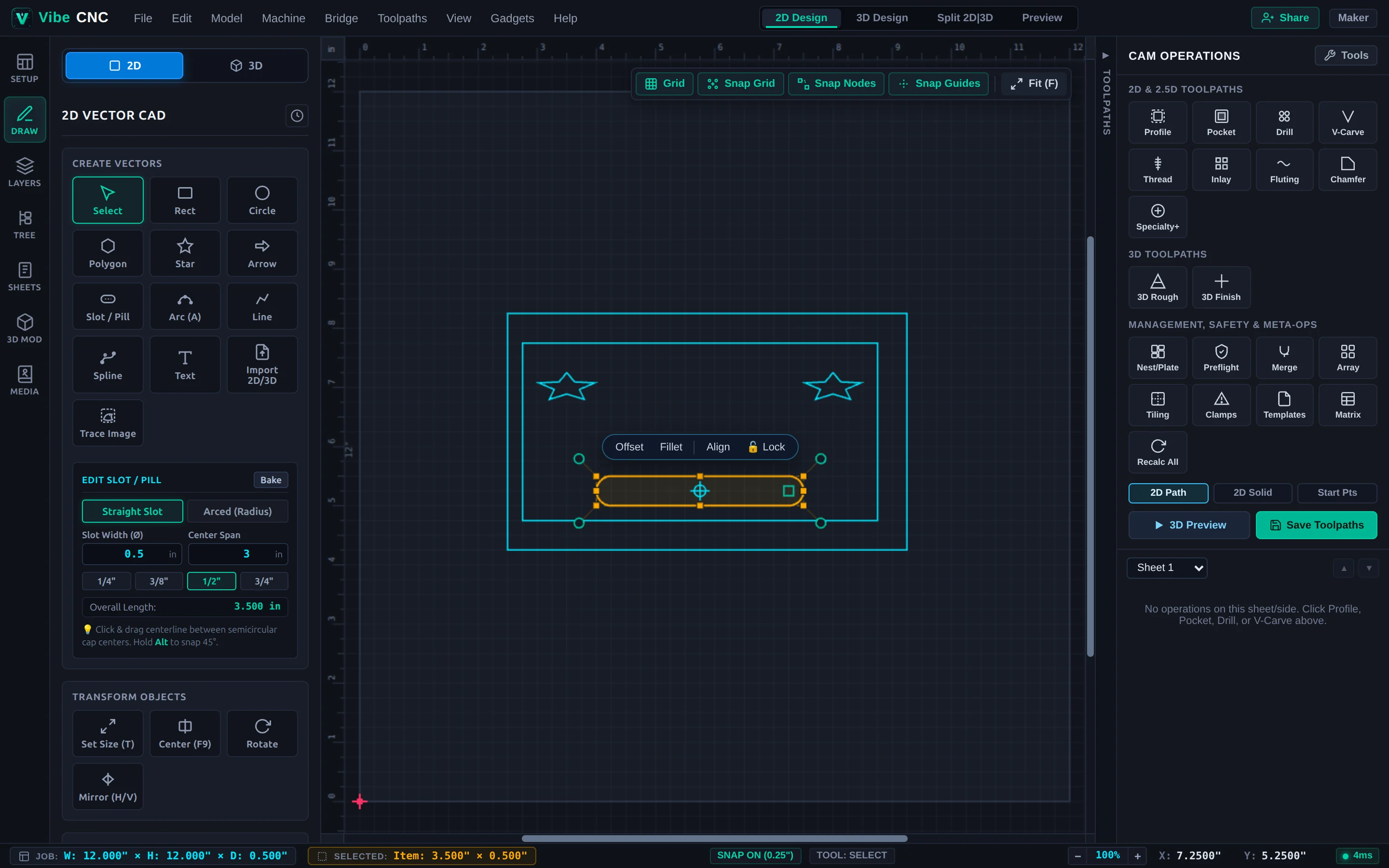
Barra de Menu Superior e Seletor de Visualização
Ao longo da borda superior, você tem os menus padrão de arrastar e soltar (Arquivo, Editar, Modelo, Máquina, Ponte, Trajetórias de ferramenta, Visualizar, Ferramentas, e Ajuda). No centro-direita do cabeçalho, estão os quatro modos de trabalho primários:
- Design 2D: Tela inteira com tela vetorial 2D, incluindo régua, grade, encaixe e sobreposições de caminho de ferramenta 2D.
- Design 3D: Janela de visualização 3D Three.js em tela inteira para inspecionar relevos, malhas e altura padrão.
- Dividir 2D|3D: Visualização dupla lado a lado para que você possa ajustar um vetor 2D à esquerda e observar o relevo 3D ou o caminho de ferramenta ser atualizado imediatamente à direita.
- Visualização: Visualização dedicada de simulação de usinagem 3D com reprodução da remoção de material e leituras do tempo de ciclo.
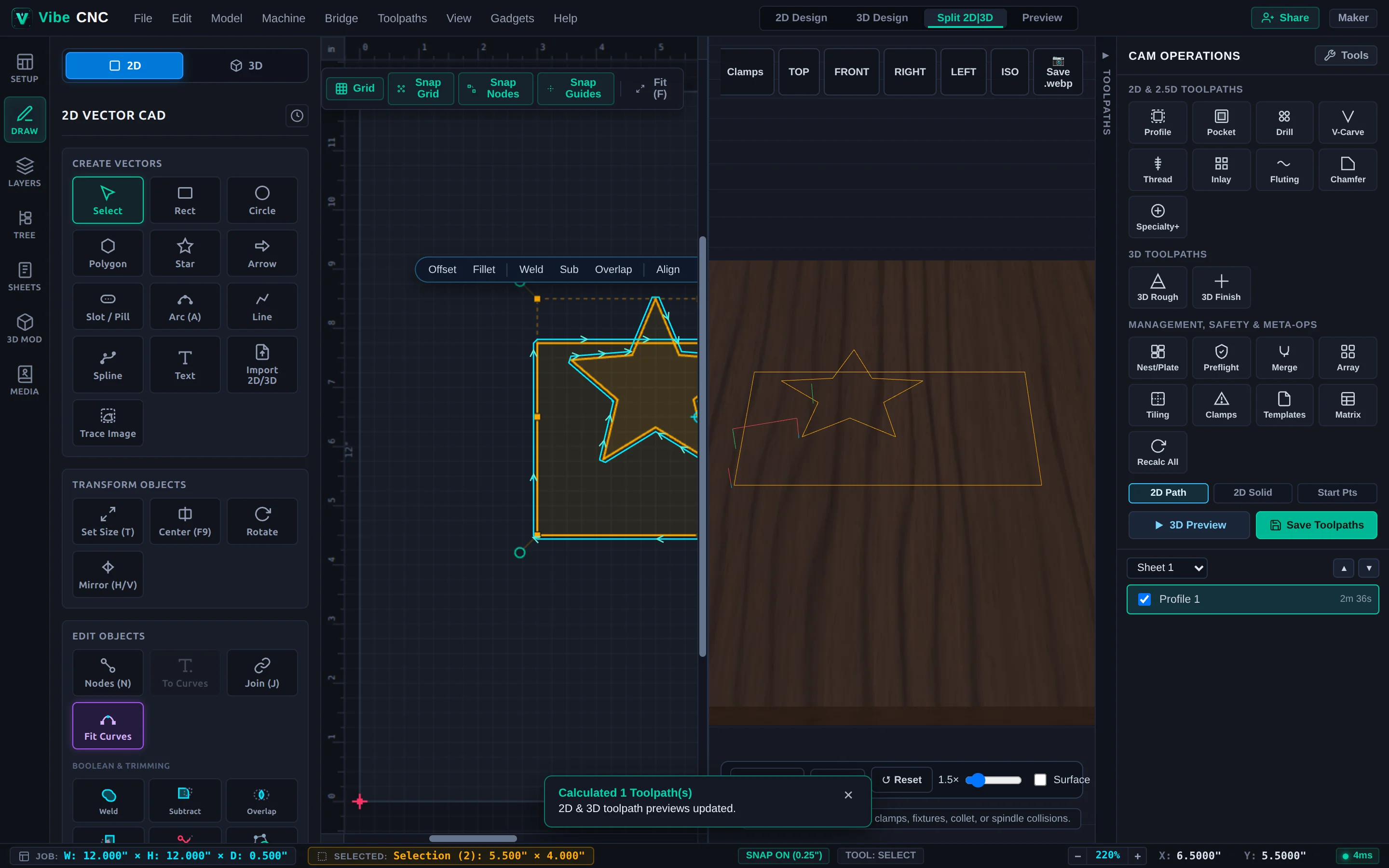
Gaveta com trilho de design à esquerda e gaveta
A barra de ícones vertical no canto esquerdo alterna entre sete painéis focados:
- Configuração: Dimensões da peça, Z-zero, datum XY e seleção de amostra de material.
- Desenhar: Criação de formas 2D, texto, rastreamento de bitmap, transformações, edição booleana, cantos arredondados e ferramentas de layout.
- Camadas: Organize vetores por cor, bloqueie a geometria finalizada e associe camadas a modelos de trajetória de ferramenta.
- Árvore de Características Paramétricas: Histórico de características paramétricas, modificadores dinâmicos não destrutivos e restrições de esboço 2D.
- Folhas: Gerenciar múltiplas folhas de material em um único projeto.
- Modelo 3D: Escultura de relevo 3D, curvas, extrusões e controle da árvore de componentes.
- Mídia: Vetores integrados, mapas de altura, clipart 3D e obras de arte compartilhadas da comunidade.
Gaveta com operações CAM e Assistente VibeCNC
Pressione F12 a qualquer momento para alternar o gavetão direito. A parte superior inclui formatos de caminho de ferramenta 2D, 3D e especializados, além de ferramentas de produção (Nest/Plate, Preflight, Merge, Array, Tiling, Clamps, Templates, e Matrix). A parte inferior contém sua Árvore de Caminhos de Ferramenta, onde você pode reorganizar cortes, alternar a visibilidade, inspecionar tempos estimados e clicar em Salvar Caminhos de Ferramenta.
À direita do seletor de visualização, na barra superior, encontra-se o botão Assistente (Ctrl+Shift+K), que abre o painel de chat do VibeCNC Assistant, um agente para fazer perguntas sobre CNC e construir geometria 2D e 3D, bem como trajetórias de ferramentas, utilizando linguagem natural.
Barra de status inferior
A barra inferior exibe as informações de telemetria em tempo real de forma clara: o tamanho da tarefa atual (W x H x D), as dimensões da seleção ativa, o status de "snap" na grade, a ferramenta ativa, controles de zoom e as coordenadas exatas do cursor X / Y.