
Design CAD 2D
Seleção, Transformação e Alinhamento
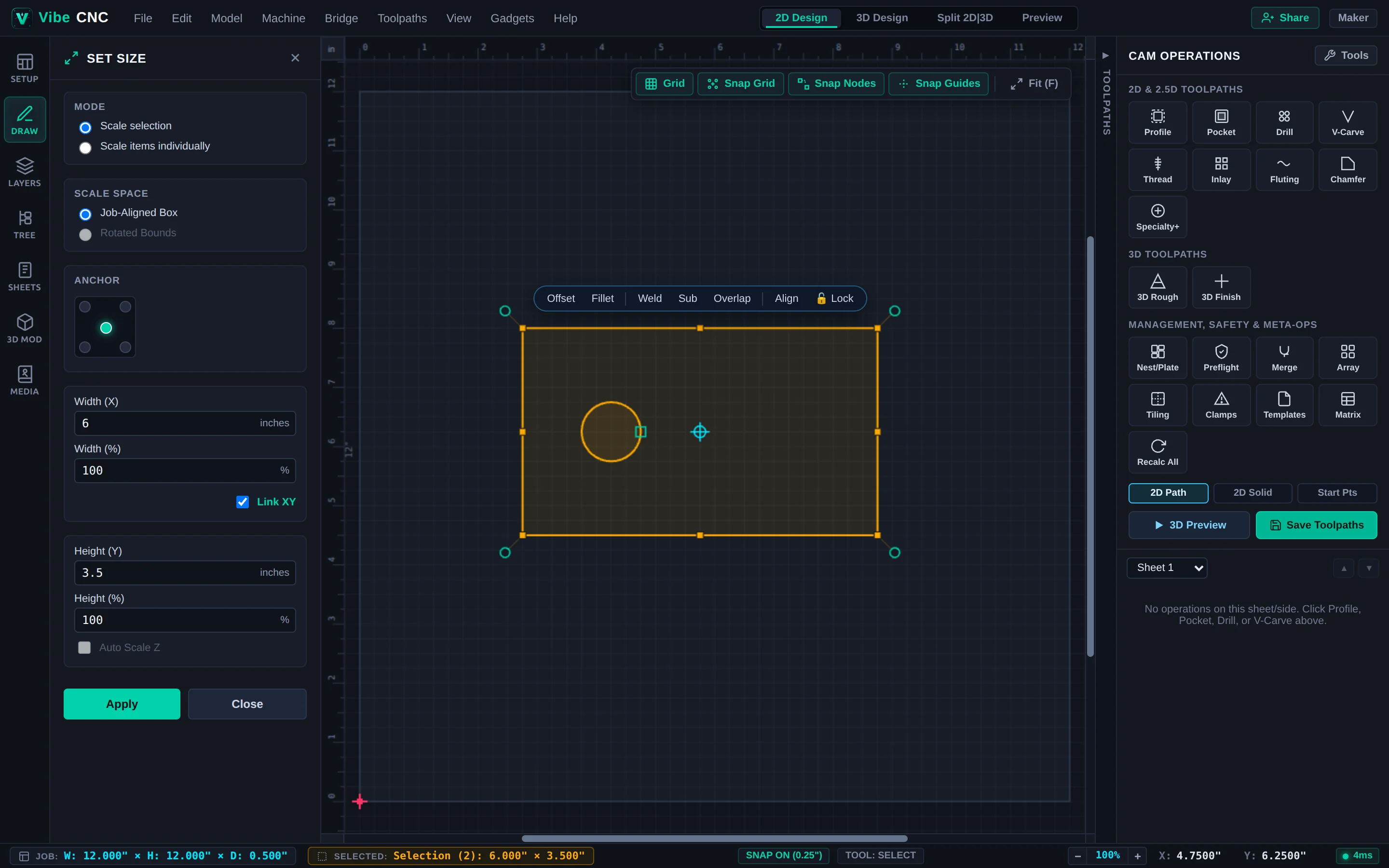
Redimensione, gire, espelhe, alinhe, agrupe e isole vetores usando as ferramentas de arrastar na tela, o painel "Definir Tamanho (T)", a interface HUD de Dimensionamento e o botão "Ação de Seleção".
A VibeCNC combina a manipulação direta na tela com painéis numéricos precisos, para que você possa organizar as peças rapidamente, sem precisar navegar por menus aninhados.
Técnicas de Seleção
- Clique: Seleciona um vetor. Mantenha Shift pressionado enquanto clica para adicionar ou remover formas.
- Caixa de Marquee da Esquerda para a Direita: Seleciona apenas objetos completamente contidos dentro da caixa de arrastar.
- Caixa de Cruzamento da Esquerda para a Direita: Seleciona qualquer objeto que seja tocado ou atravessado pela caixa de arrastar.
- Seleção Inteligente de Partes: Clique na perímetro externa de uma parte e execute a "Seleção Inteligente de Partes" para capturar todos os furos, ranhuras e compartimentos internos dentro dessa área de forma instantânea.
Ferramentas na tela, HUD de Dimensões e Botão de Ação
- Redimensionar e Rotacionar as Mãos: Arraste os quadrados nos cantos para redimensionar proporcionalmente ou as alças nas bordas para esticar um eixo. Arraste as alças circulares externas para rotacionar; segure Alt para ajustar precisamente em incrementos de 45 graus (0, 45, 90, 135, 180, 225, 270, 315). Arraste a cruz central para rotacionar em torno de um ponto de articulação personalizado.
- HUD de Dimensões em Tempo Real: Exibe a largura, altura, raio ou ângulo atuais ao lado da sua seleção. Pressione Tab para focar a exibição, digite um valor ou fórmula (como
8.25ouW/2), e pressione Enter. - Pílula de Ação de Seleção: Pílula flutuante acima das seleções ativas, oferecendo acesso instantâneo com um único clique a Deslocamento, Arredondamento, Soldar / Subtrair / Sobreposição, Alinhar, Isolar e Bloquear.
Painéis de Transformação e Alinhamento Precisos
| Ferramenta | Atalho | O que faz |
|---|---|---|
| Definir Tamanho | T | Dimensiona para dimensões X/Y exatas a partir de qualquer ponto de ancoragem de 9 pontos, com opção de bloquear a proporção Link XY. |
| Mover Seleção | Gaveta Esquerda | Move com coordenadas absolutas exatas ou deslocamentos relativos X/Y. |
| Centralizar na Matéria | F9 | Centraliza os objetos selecionados horizontal e verticalmente na folha atual. |
| Rotacionar | Gaveta Esquerda | Rotaciona em um valor de grau exato em torno do centro de seleção ou um ponto de pivô X/Y personalizado. |
| Espelhamento | H / V | Inverte horizontalmente, verticalmente, em relação ao centro da peça ou cria uma cópia espelhada. |
| Alinhar e Distribuir | Gaveta Esquerda | Alinha bordas/centros com o material ou último vetor selecionado, e espaça múltiplas peças uniformemente. |
Agrupa, Isola Grupo e Bloqueia
Pressione G para agrupar vetores relacionados e U para desagrupar. Dê um duplo clique em qualquer grupo para entrar no modo de "Isolamento de Grupo", ajuste uma forma interna sem interromper o grupo, e pressione Esc (ou clique fora) para sair. Use a função "Bloquear" em bordas ou linhas de referência finalizadas para que não possam ser movidas acidentalmente.