Projectdemonstratie
Uw eerste CNC-project: een V-gesneden winkelbord
Ga van een blanke 12x8 inch walnotenplank naar gesimuleerde toolpaden en kant-en-klare G-code met behulp van randen, Google Fonts lettertypen, V-Carve en een uitgesneden stuk.
Als dit uw eerste project is met een {VibeCNC}-machine, is een klassieke houten bord met een V-vormig uitsparing het ideale begin. Binnen ongeveer vijftien minuten kunt u walnoten verwerken, een geprint bord met duidelijke typografie plaatsen, de letters uitcarven met een 60-gradige V-boor, het bord losmaken met houders en het eindproduct inspecteren in 3D voordat u de G-code genereert.
Stap 1: Stel uw essen voorraad in
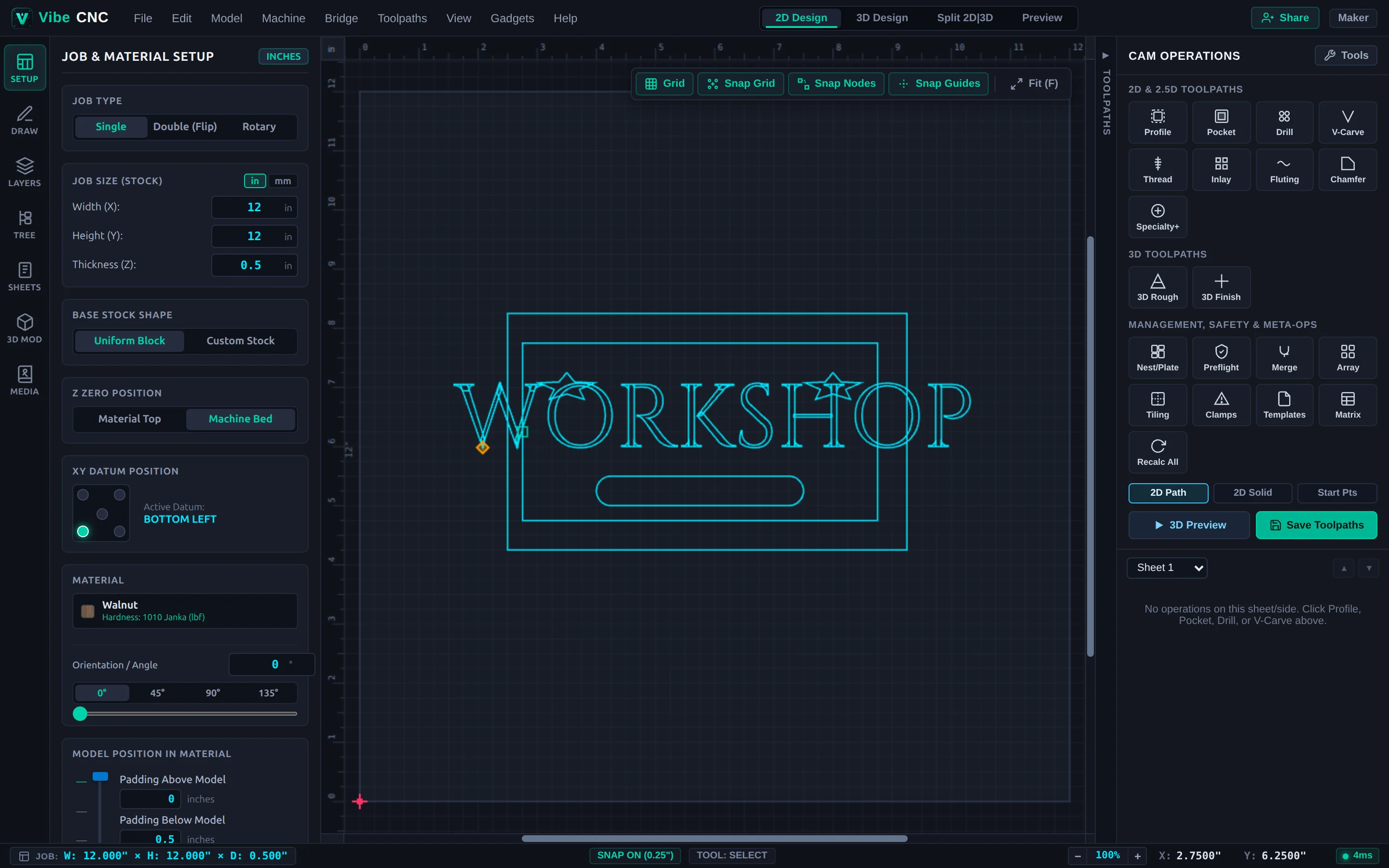
- Open het tabblad "Instellingen" aan de linkerkant.
- Selecteren Eénzijdig Type project en instellen op Inches.
- Voer de volgende waarden in: Breedte (X):
12.0, Hoogte (Y):8.0en Dikte (Z):0.75. - Stel Z-nul in op Oppervlak van het materiaal (Boven) zodat de V-bit precies de juiste diepte snijdt, zelfs als uw walnotenbord 0,74" of 0,76" is.
- Stel XY-nul in op Onder-Links en selecteer Zwarte Walnoot uit de Materiaal Database zodat uw 3D-weergave eruit ziet als het echte bord.
Stap 2: Teken het frame en stel de typografie in
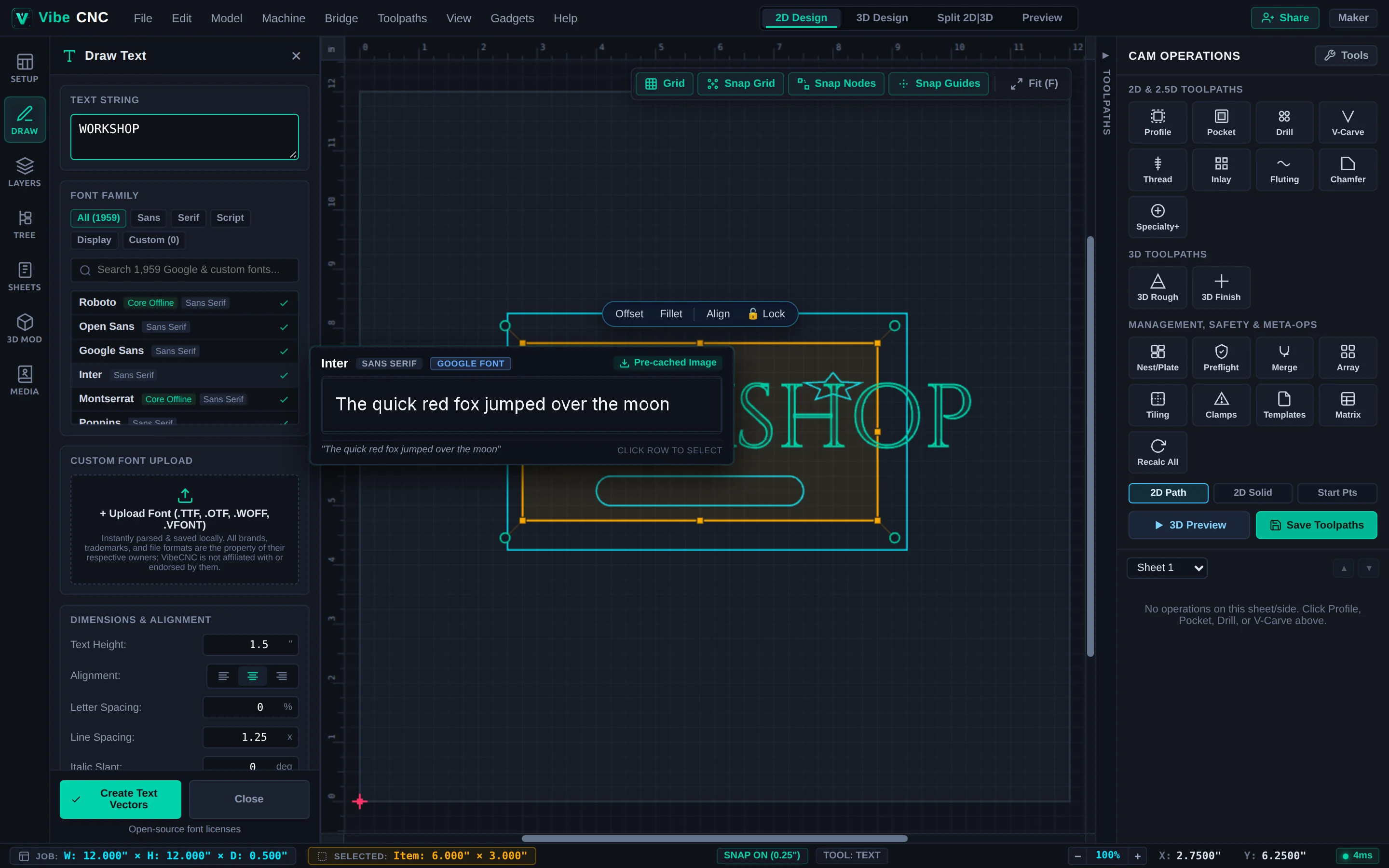
- Ga naar de Tekenen tab en klik Rechthoek (R). Teken een buitenste rand voor het bord met de volgende afmetingen:
10.5" x 6.5"met een0.5"radius van de hoek, en vervolgens bevestig F9 om het in het midden op het bord te plaatsen. - Selecteer de rand en klik op "Offset" in de drijvende knop "Selectieactie", kies "Inwaarts", voer
0.35"in en pas dit toe. Dit creëert een nette decoratieve rand. - Klik op Tekst in de linker zijlade, typ
WORKSHOP(of de naam van uw eigen werkplaats), kies een vet gedrukte serif-lettertype, zoals Cinzel of Playfair Display, stel de teksthoogte in op1.4"en centreer deze binnen de rand. - Optioneel: plaats twee kleine Sterren-accenten aan weerszijden van de tekst met behulp van het Ster-gereedschap.
Stap 3: Maak de V-Carve toolpad
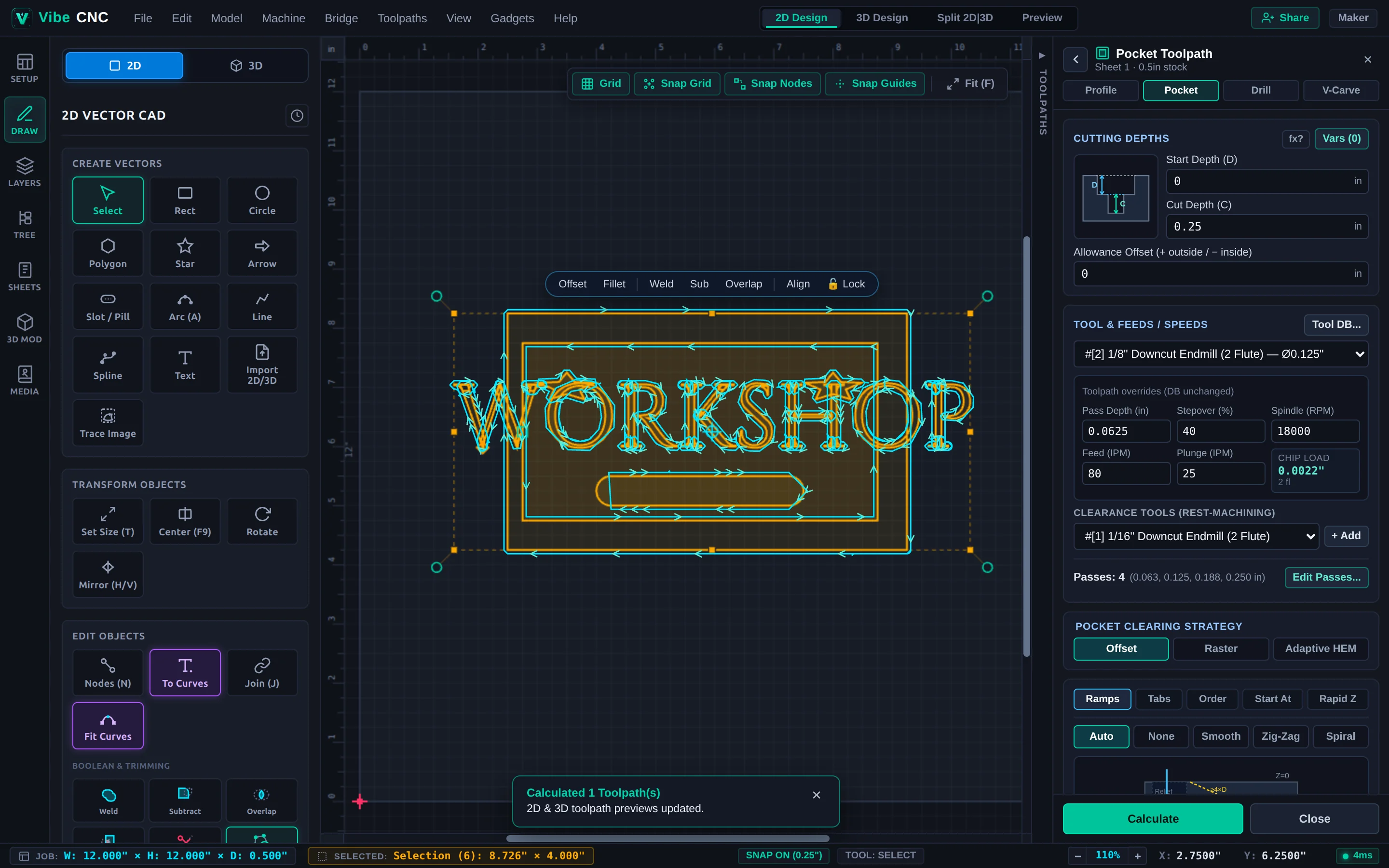
- Selecteer uw tekst, decoratieve sterren en de binnenste rand (laat de buitenste uitsparing onselected).
- In de rechter zijlade, klik op V-Carve.
- Stel Start Diepte (D) in op
0.0. Controleer Platte Diepte en stel deze in op0.16"zodat brede letters niet te diep inkomen. - Kies je 60-gradige V-Bitschuur als de primaire schuur. Als de letters breed zijn, voeg dan een 1/8" Downcut End Mill toe als een frees voor het verwijderen van overtollig materiaal, zodat platte onderkanten snel worden weggesneden.
- Geef de freespad de naam
VCarve Text & Frameen klik op Bereken.
Stap 4: Snijd het bord vrij met houders.
- Selecteer alleen het buitenste
10.5" x 6.5"rechthoek. - Klik op Profiel in het rechterpaneel.
- Stel Begindiepte in op
0.0en typT+0.01in Snijdiepte zodat de frees zonder beschadiging door het onderste deel gaat. - Selecteer je 1/4" Downcut End Mill en kies Buiten / Rechts zodat het eindproduct zijn volledige grootte behoudt.
- Schakel Tabs toevoegen in, stel Lengte
0.4"en Dikte0.12"in, en controleer 3D Tabs zodat de frees soepel over vier tabs loopt die op de rechte zijden zijn geplaatst. - Controleer of Smart Ramp Entry actief is (dit staat standaard aan) en klik op Bereken.
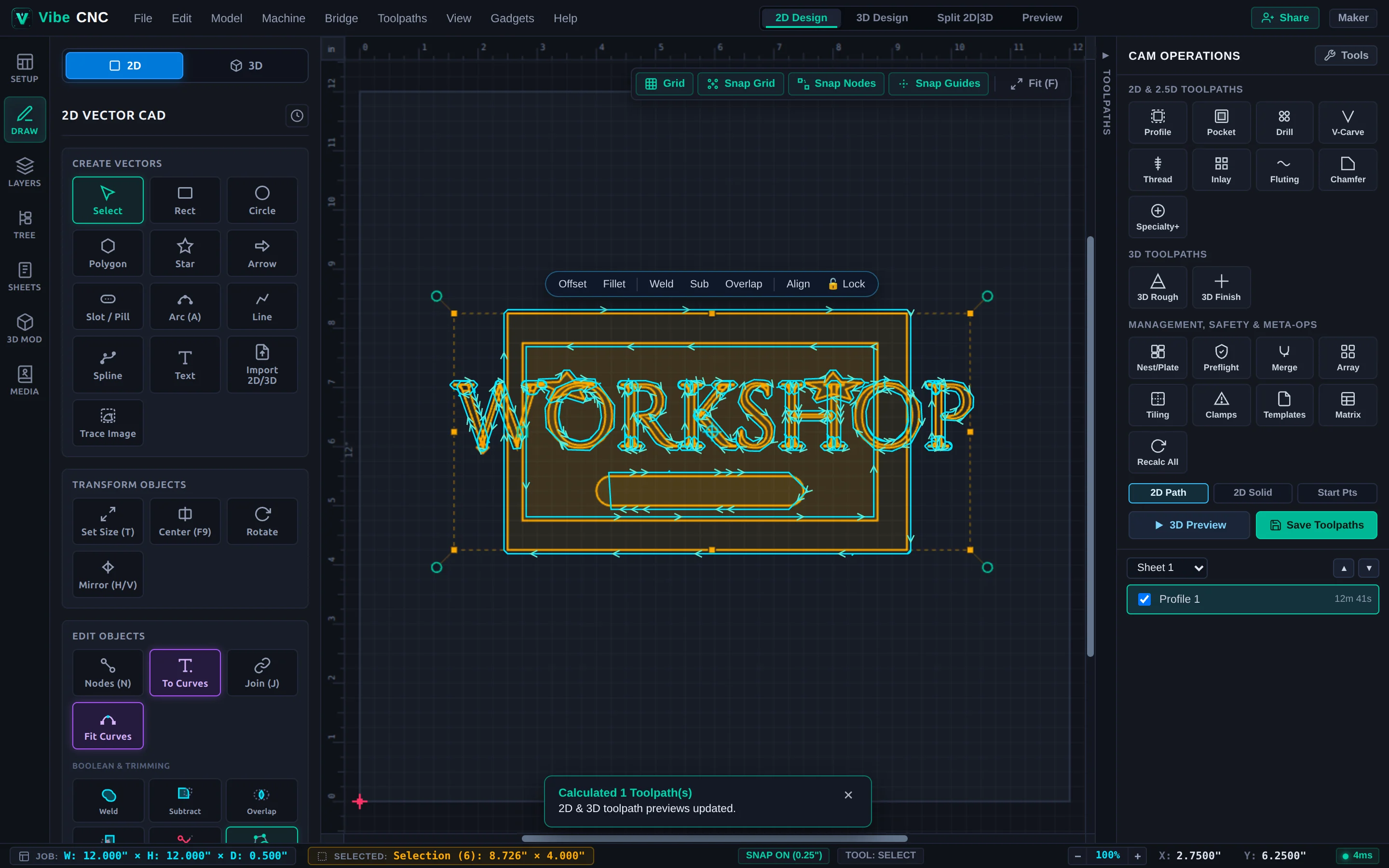
Stap 5: Simuleer in 3D & Sla G-code op
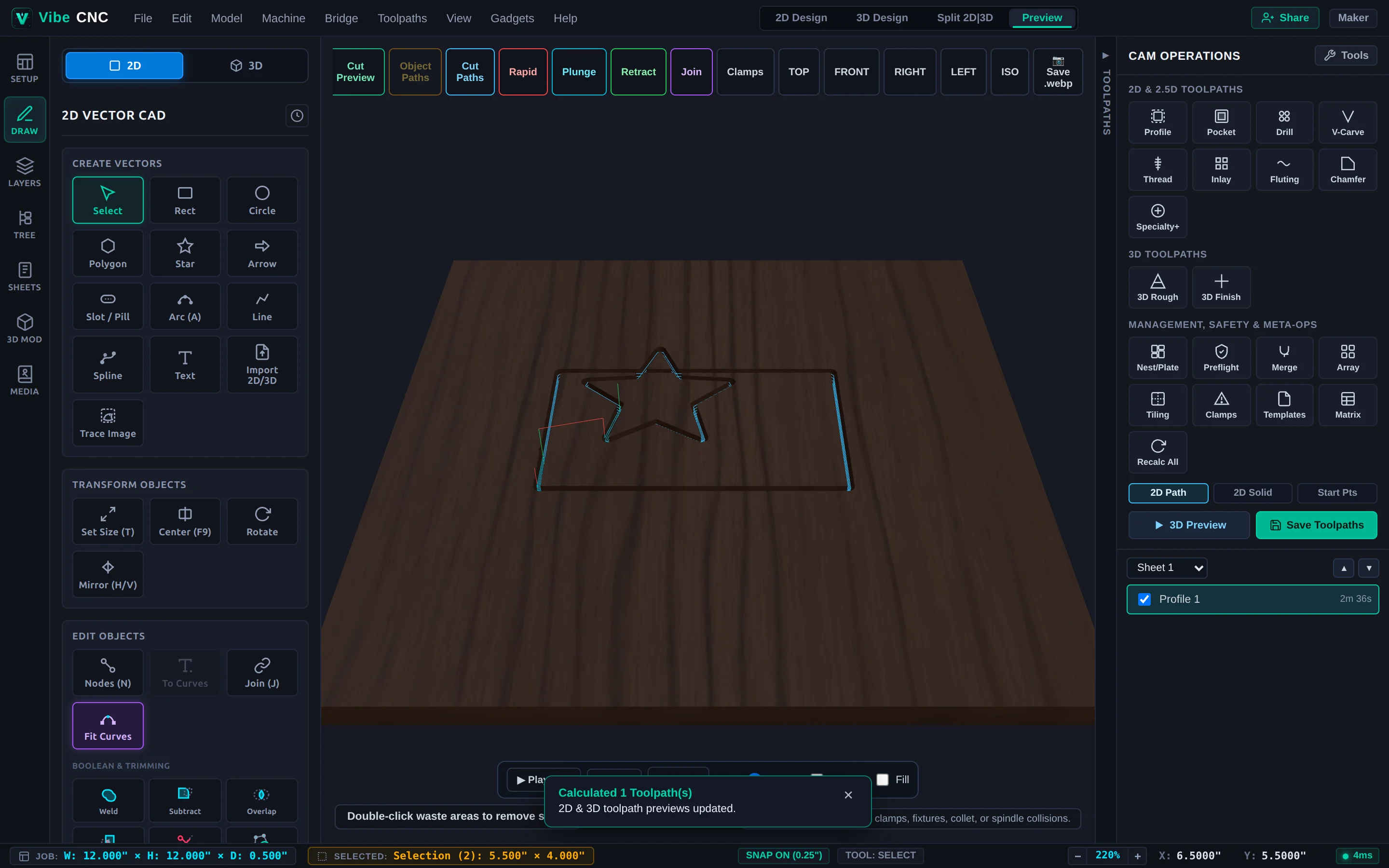
- Klik op 3D Preview in de rechter lade en voer de simulatie uit. Draai rond het walnotenbord om de diepte van de letters, de gladheid van de hoeken en de vier bevestigingsflappen te controleren.
- Klik op Toolpaden opslaan, selecteer de juiste machine-postprocessor (zoals Onefinity of GRBL) en sla elk stuk op als een eigen, genummerd bestand (tenzij uw machine een ATC heeft).
- Bevestig uw walnoten bord, stel X/Y in op de onder-link hoek en Z op het bovenste oppervlak, voer eerst het V-Carve-gereedschap uit, vervang dit door de 1/4" downcut-boor, stel Z opnieuw in op het bovenste oppervlak en voer de profielsnede uit.