Productie in de werkplaats: mallen, uitlijningsclips en tegels
Vereenvoudig herhalende werkzaamheden in de werkplaats met toolpad templates gekoppeld aan lagen, Batch Edit, Keep-Out Clamps, Toolpad tiling en Multi-Sheet Batch Export.
Wanneer u overgaat van eenmalige projecten op het weekend naar herhaalbare productie in batches of grote architectonische borden, zal het handmatig doorlopen van elke toolpad-dialoog u vertragen en fouten aanmoedigen. Deze handleiding combineert de vijf productietools van VibeCNC tot één herhaalbare werkstroom.
Stap 1: Maak een toolpad template gekoppeld aan een laag
- Organiseer je tekening op de standaard werkbladen:
Pockets_025,Drills_5mmenCutout_Thru. - Wanneer je elke toolpad maakt, open je de Vector Selector, controleer je Associate with toolpath, en bind je het toolpad aan het corresponderende werkblad in plaats van vectoren handmatig te selecteren.
- Klik op Templates in de rechter lade en sla alle zichtbare toolpaden op als
Cabinet_Standard.json. - Bij uw volgende project, importeer een nieuwe DXF- of CSV-lijst met dezelfde laagnamen, laad het sjabloon en druk op Ctrl+Alt+R (Alle paden opnieuw berekenen) om automatisch alle toolpaden te genereren.
Stap 2: Pas meerdere bewerkingen tegelijk aan met de Batch Edit functie
Moet de voersnelheid met 15% verlagen bij het schakelen van berkenply naar dicht harde es? Druk op Shift om elke toolpad in de Toolpath Tree te selecteren (of klik op Select All on Sheet). De inline Batch Edit Inspector opent automatisch, waardoor u de voersnelheid, de rotatiesnelheid van de spaander of de diepte van het doornsel voor alle geselecteerde bewerkingen in één keer kunt aanpassen en op Apply & Recalc kunt klikken.
Stap 3: Bescherm de bevestigingshardware met Keep-Out klemmen
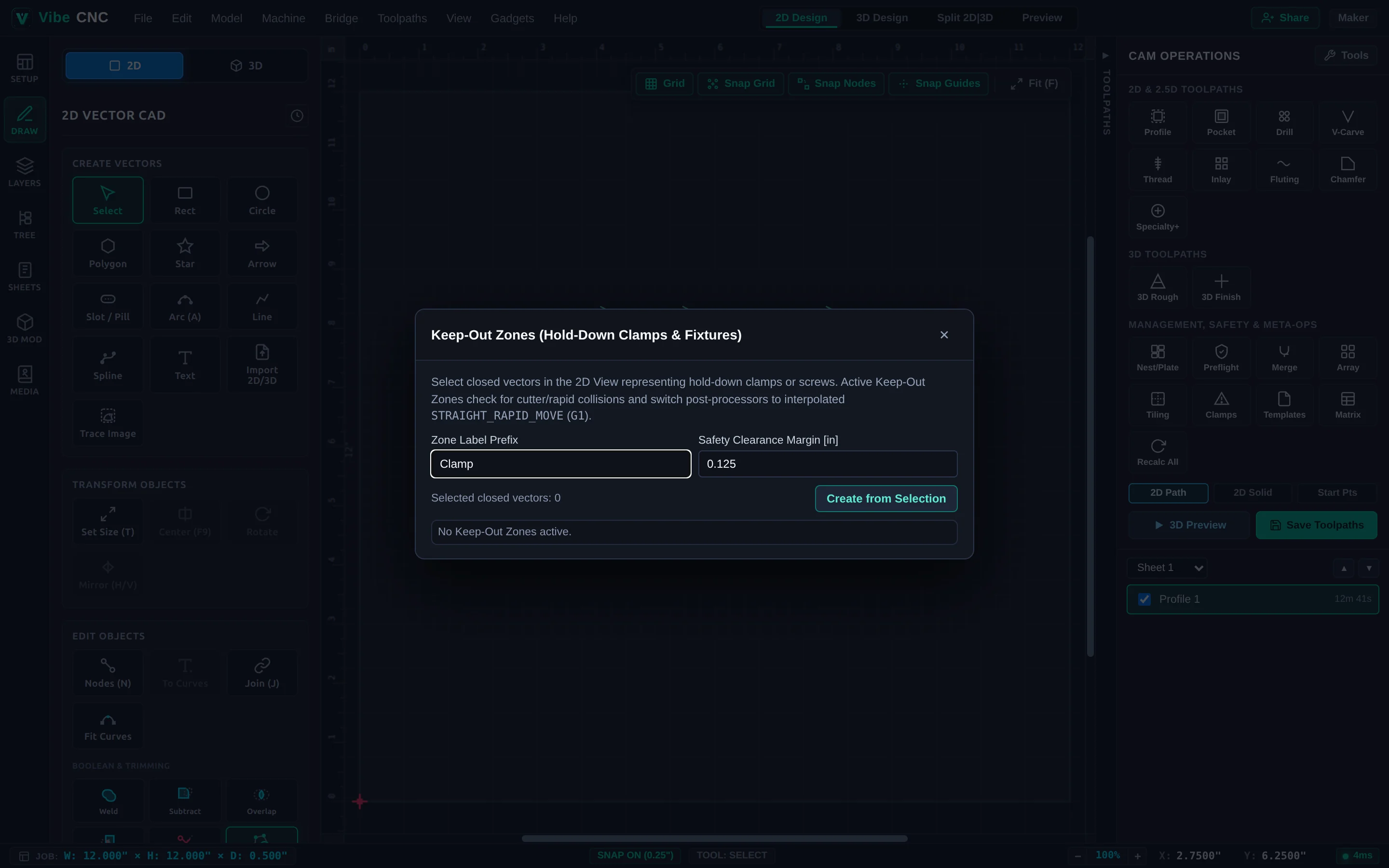
- Klik op Klemmen in de rechter lade en plaats rechthoekige klemmen op de plaatsen waar uw fysieke bevestigingspunten langs de randen van het bord zitten.
- Voer de Preflight-procedure uit voordat u exporteert. VibeCNC controleert elke snelle beweging, elke beweging waarbij het gereedschap op het materiaal blijft, en elke snijbeweging tegen die zones en zorgt ervoor dat de Z1-afstand veilig wordt ingeschakeld wanneer een overgang een mechanisch onderdeel raakt.
Stap 4: Maak grote borden en exporteer meerdere bladen in één keer
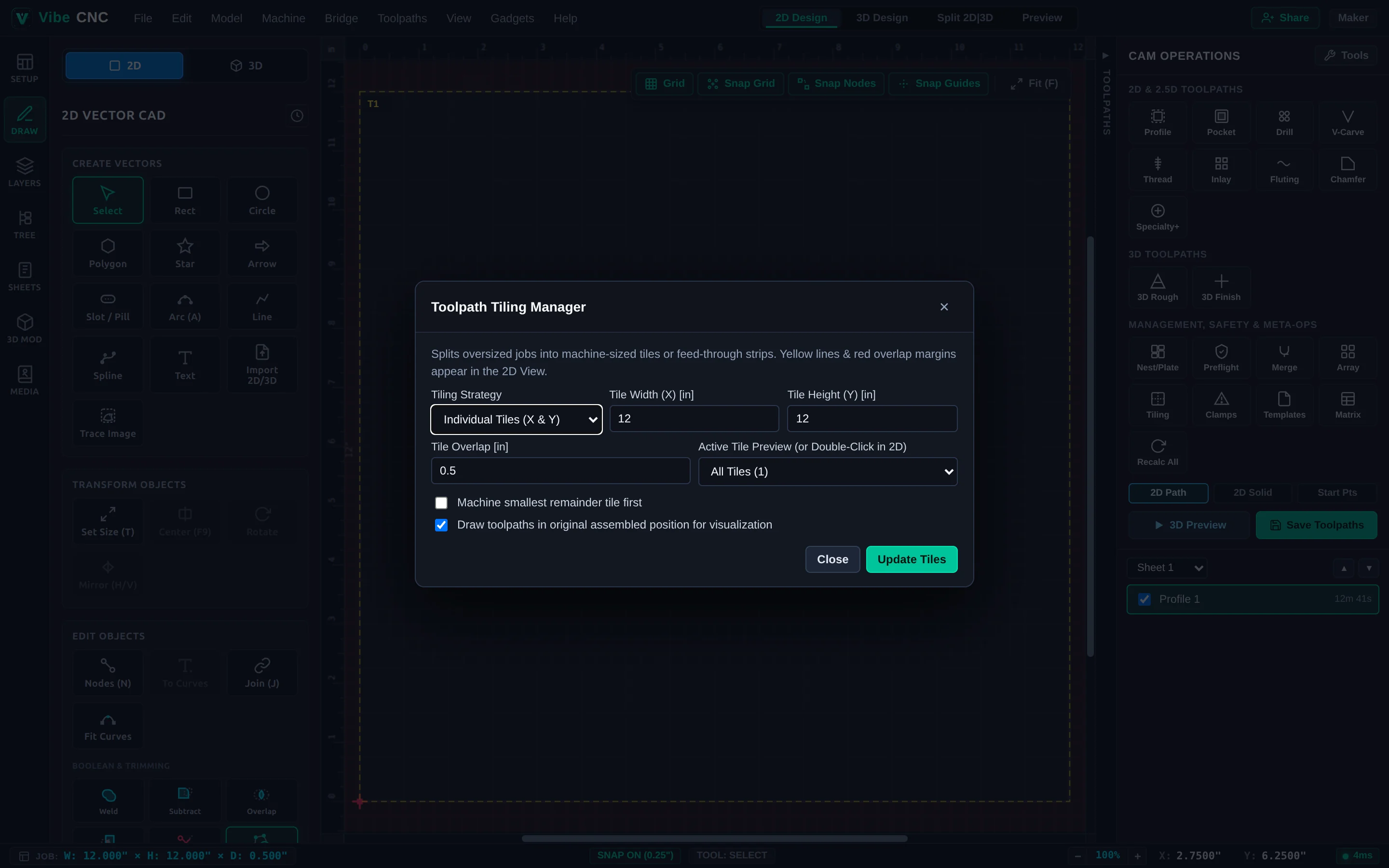
- Grote planken: Klik Tegelen in de juiste lade, selecteer Voer door Y-as (of X-as), stel de werkelijke snijlengte van uw machine in (bijvoorbeeld,
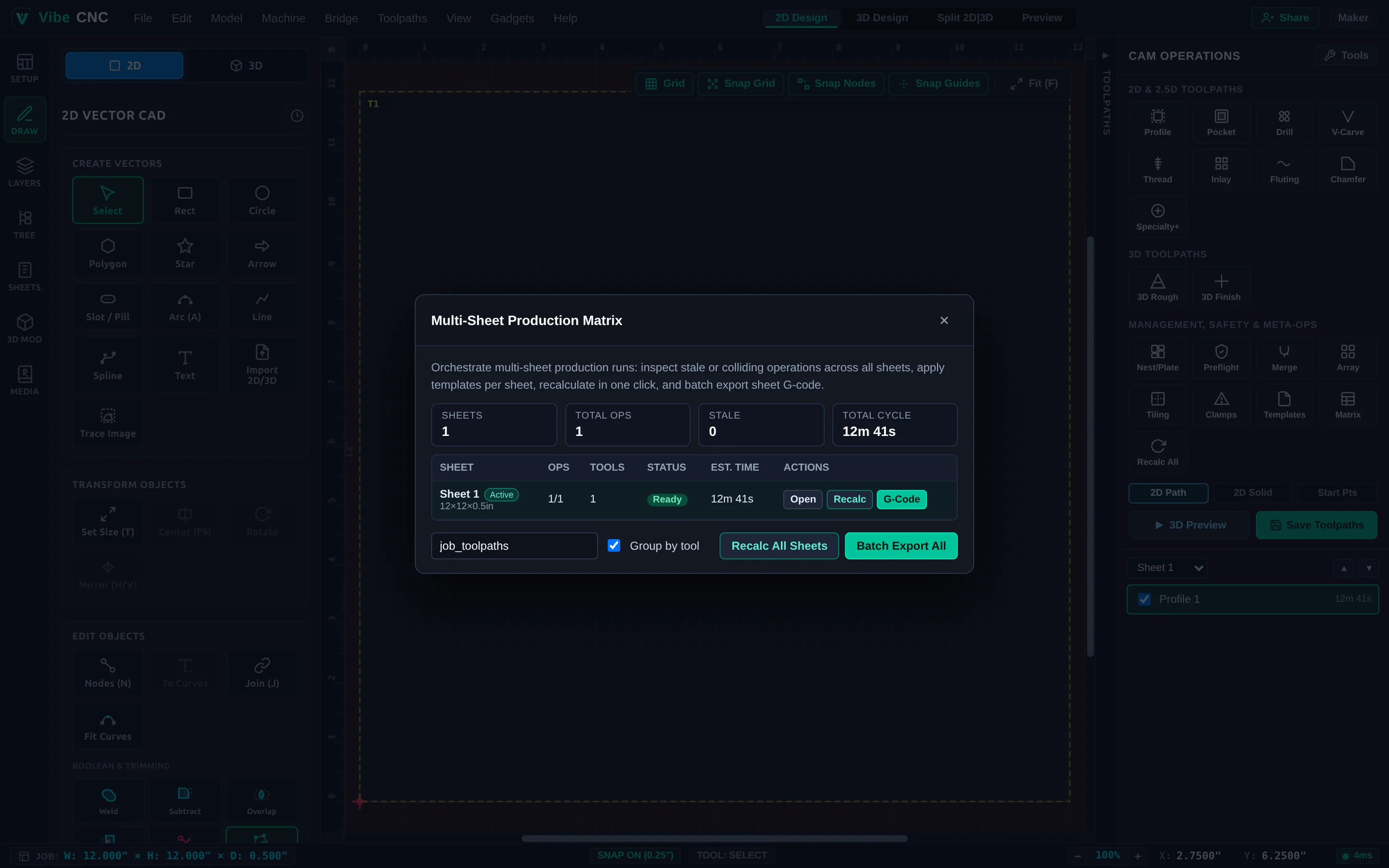
30"), en voeg een0.25"overlap toe zodat de naden naadloos worden wanneer u de plank voorover schuift tussen de tegels. - Meerdere platen laden: Klik op Matrix in de rechter lade om de status en de cyclustijd van elke plaat naast elkaar te bekijken, alle platen opnieuw te berekenen met één knop, in bulk G-code te exporteren en een Werkinstructieblad voor de werkplaats af te drukken.