
Tekst opnemen en vectorgegevens opschonen voor gravure
Converteer een PNG- of JPG-logo van een klant in gladde, rammelt-vrije CNC-vectoren met behulp van Trace Image, Vector Doctor en Fit Curves.
Klanten sturen zelden schone CAD-bestanden. Meestal ontvang je een logo in lage resolutie (PNG of JPG) dat van een website is gekopieerd. Het blindweg traceren van dit logo resulteert in ruwe knopen, waardoor je CNC-machine onregelmatig gaat werken en de hoeken met V-groeven beschadigd raken. Hier is de schone, drie stappen tellende workflow om elk rasterlogo om te zetten in scherpe, kant-en-klare vectoren.
Stap 1: Tekst opnemen
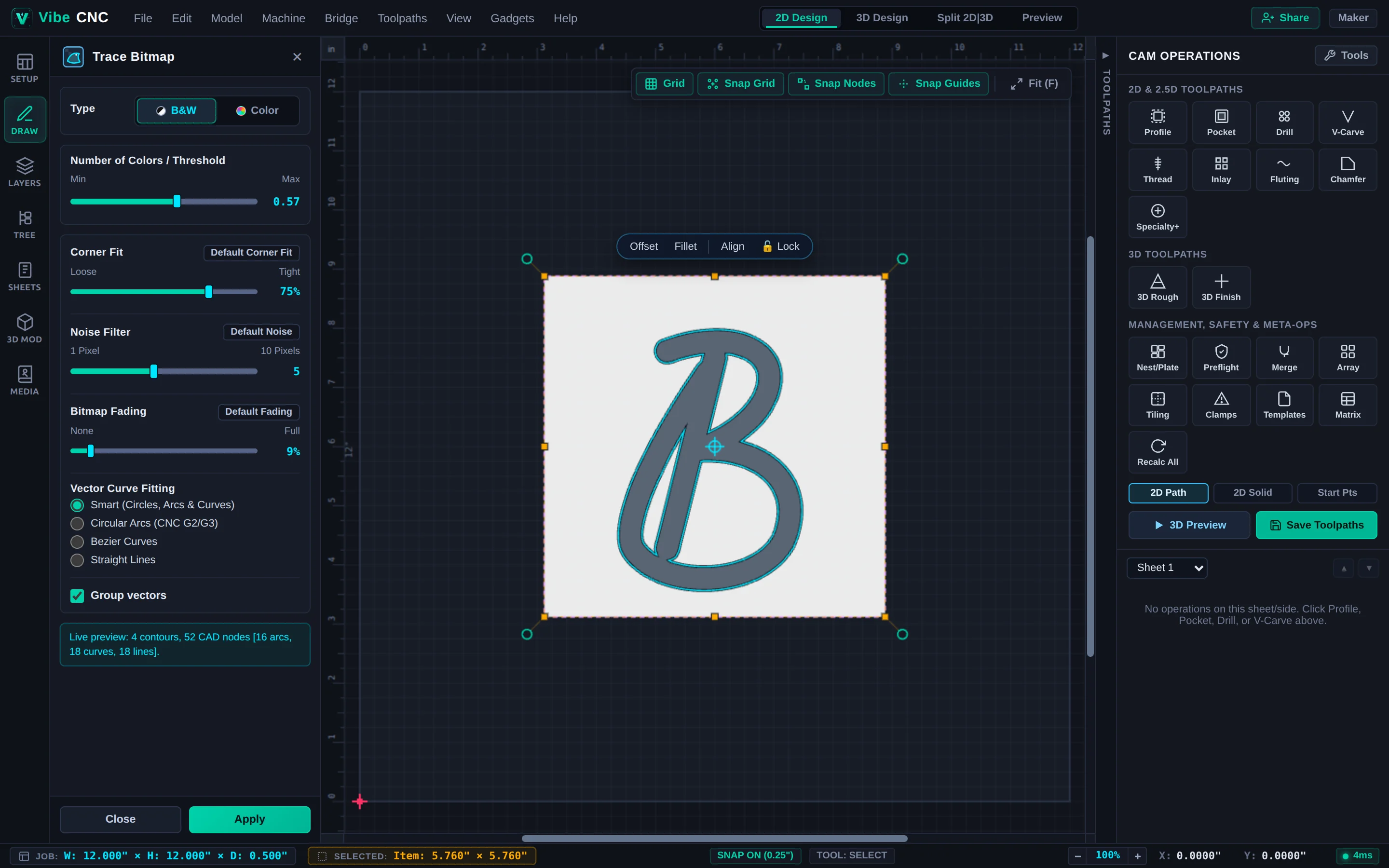
- Klik op Afbeelding volgen in de linkerlade en laad uw PNG-, JPG- of WebP-kunstwerk.
- Stel de Zwart-wit drempel-schuif aan totdat de cyan-weergave strak aansluit op de schone silhouet zonder artefacten van JPEG-compressie te veroorzaken.
- Verhoog de Ruisonderdrukking licht, zodat kleine, losse stofpixels automatisch worden genegeerd.
- Klik op Toepassen om de getraceerde vectoren op uw canvas te plaatsen, en verberg of verwijder vervolgens de bron-bitmaplaag.
Stap 2: Voer Vector Doctor uit
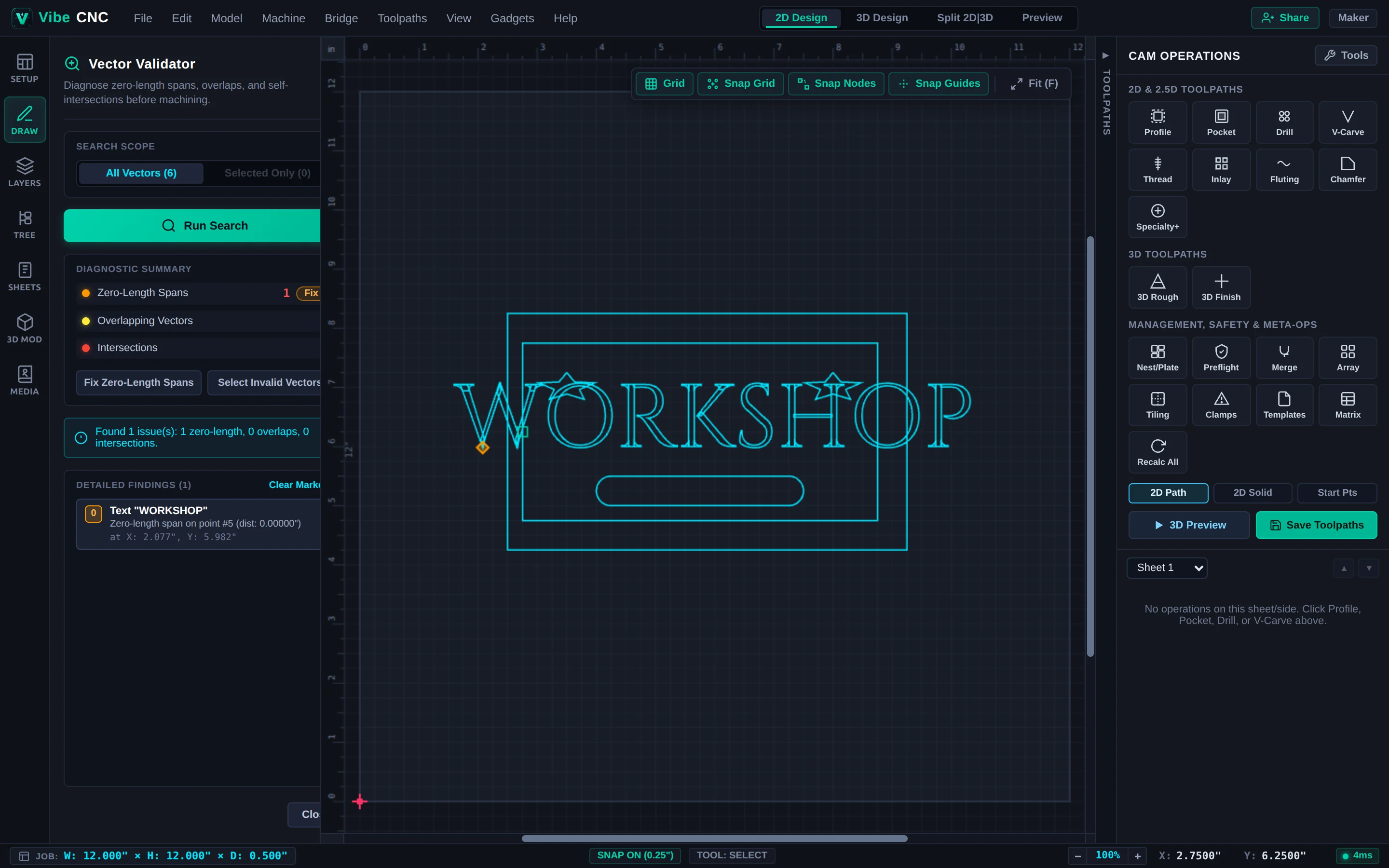
- Selecteer het getraceerde logo en klik op het Vector Doctor-icoon in de linker zijlade.
- Controleer de diagnostische tellers op Spannen van lengte nul, Overlappende gebieden, en Zelfsnijdingen.
- Klik op Automatisch dubbele hoekpunten verwijderen om dubbele hoekpunten automatisch te corrigeren. Als een rode kruisvorm een zelf-snijding aangeeft, zoom dan in, druk op N (Node Edit), en sleep of verwijder het gekruiste hoekpunt totdat Vector Doctor geen problemen meer meldt.
Stap 3: Gladde, onregelmatige delen met Fit Curves
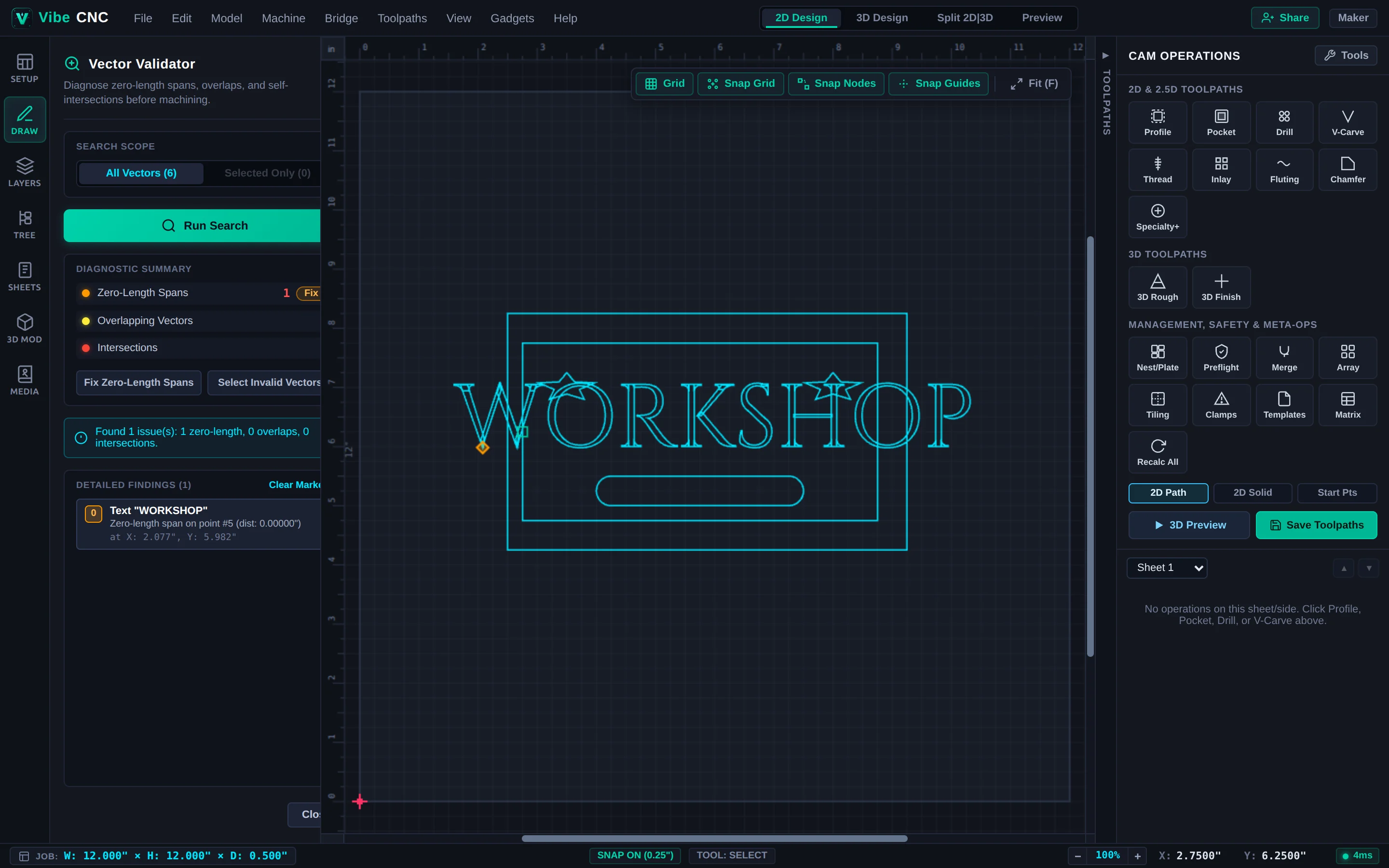
- Houd het logo geselecteerd en klik op Curve aanpassen in de linker zijpaneel.
- Kies Cirkelvormige boogsegmenten (voor vloeiende boogsegmenten met een native
G02/G03-implementatie) of Kubische Beziercurves met een strak tolerantie, zoals0.004"(0,1 mm), en zorg ervoor dat Houd scherpe hoeken aangegeven staat, zodat sterren en hoeken scherp blijven. - Bekijk hoe het aantal knooppunten voor en na drastisch daalt in de live preview, en klik vervolgens op Toepassen.
Stap 4: Toewijzen van V-Carve of Quick Engrave
Pas de schoongemaakte logo aan met T (Afmeting), centreer deze met F9, en wijs een V-Carve-toolpad toe voor houten borden of een Quick Engrave-toolpad (onder Specialty+) voor geanodiseerd aluminium en acrylplaten.