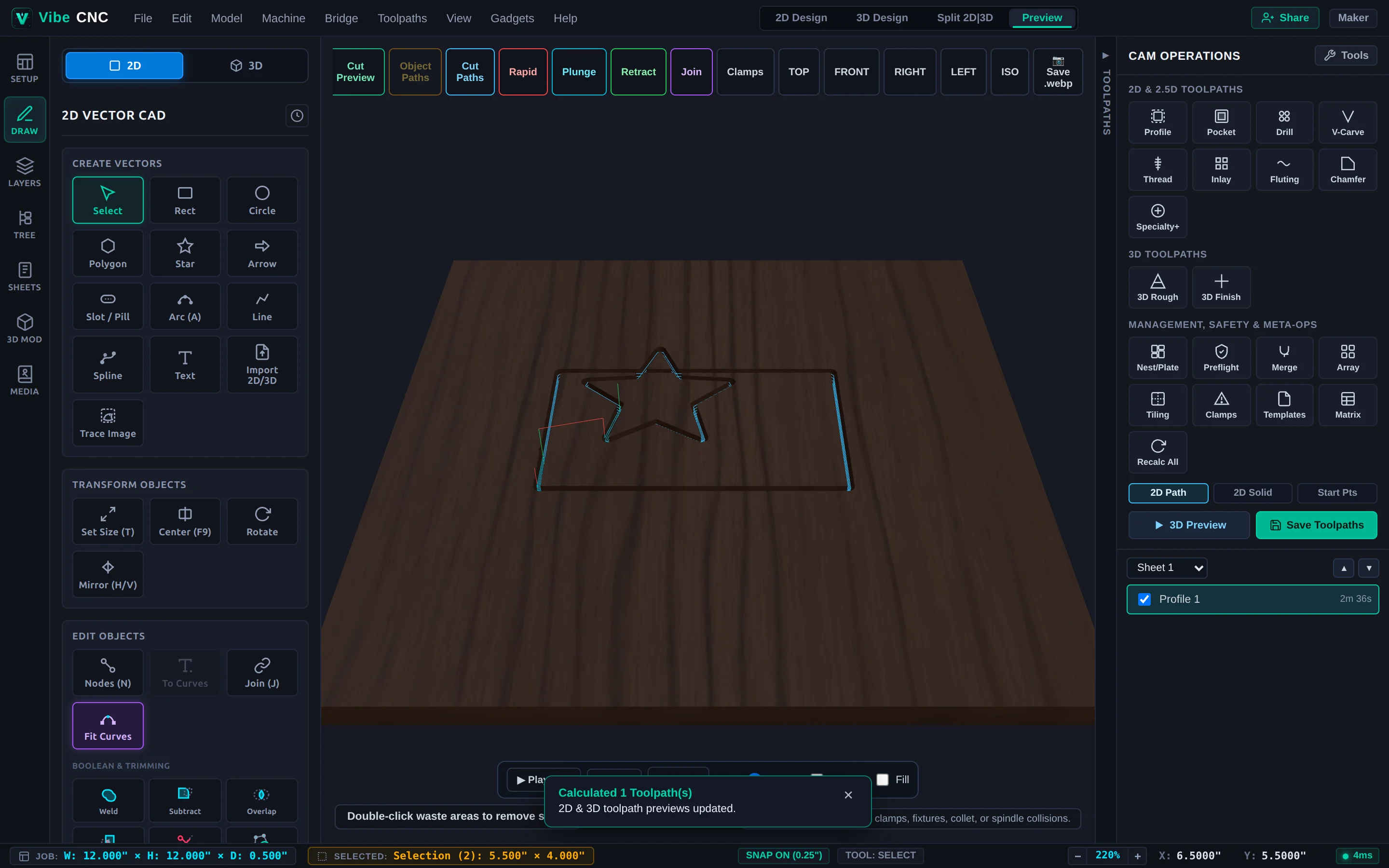
Creëer en bewerk een 3D-reliëf met behulp van VibeCNC Assistant.
Maak een gebogen 3D-reliëf uit een 2D-cirkel, pas hellingshoeken en gladmaken toe, en genereer 3D-snijpaden voor ruwsnijden en 3D-afwerking met behulp van spraakcommando's.
Het creëren van een nette 3D-reliëf en het koppelen met correct geconfigureerde 3D-snij- en 3D-afwerkingspaden vereist meestal meerdere heen-en-weer reizen tussen het tabblad "3D Modelleren" en de rechter CAM-venster. Met VibeCNC Assistant kunt u het 2D-profiel, de hoogte van het 3D-reliëf, de hellingshoek en de afwerkingsgereedschappen in eenvoudige taal beschrijven en het resultaat direct in 3D bekijken.
Stap 1: Start een schone taak en open de VibeCNC Assistant
- Open een nieuw VibeCNC-werkgebied (
12" x 12" x 0.50"of stel uw eigen maat voor een houten blok in Instellingen, of vraag gewoon aan de Assistent:Set job setup to 10 x 10 x 0.75 inches in inches with material surface Z-zero). - Druk op Ctrl+Shift+K (of klik op Assistent in de rechterbovenhoofd) om VibeCNC Assistant te openen.
Stap 2: Creëer een 3D-bolvormige uitsparing en bereken de 3D-toolpaden
- Stuur deze enkele opdracht om de 2D-basisvector te genereren, de 3D-uitsparing te modelleren, een draft toe te voegen voor nette verticale muren en zowel de 3D-toolpaden te berekenen:
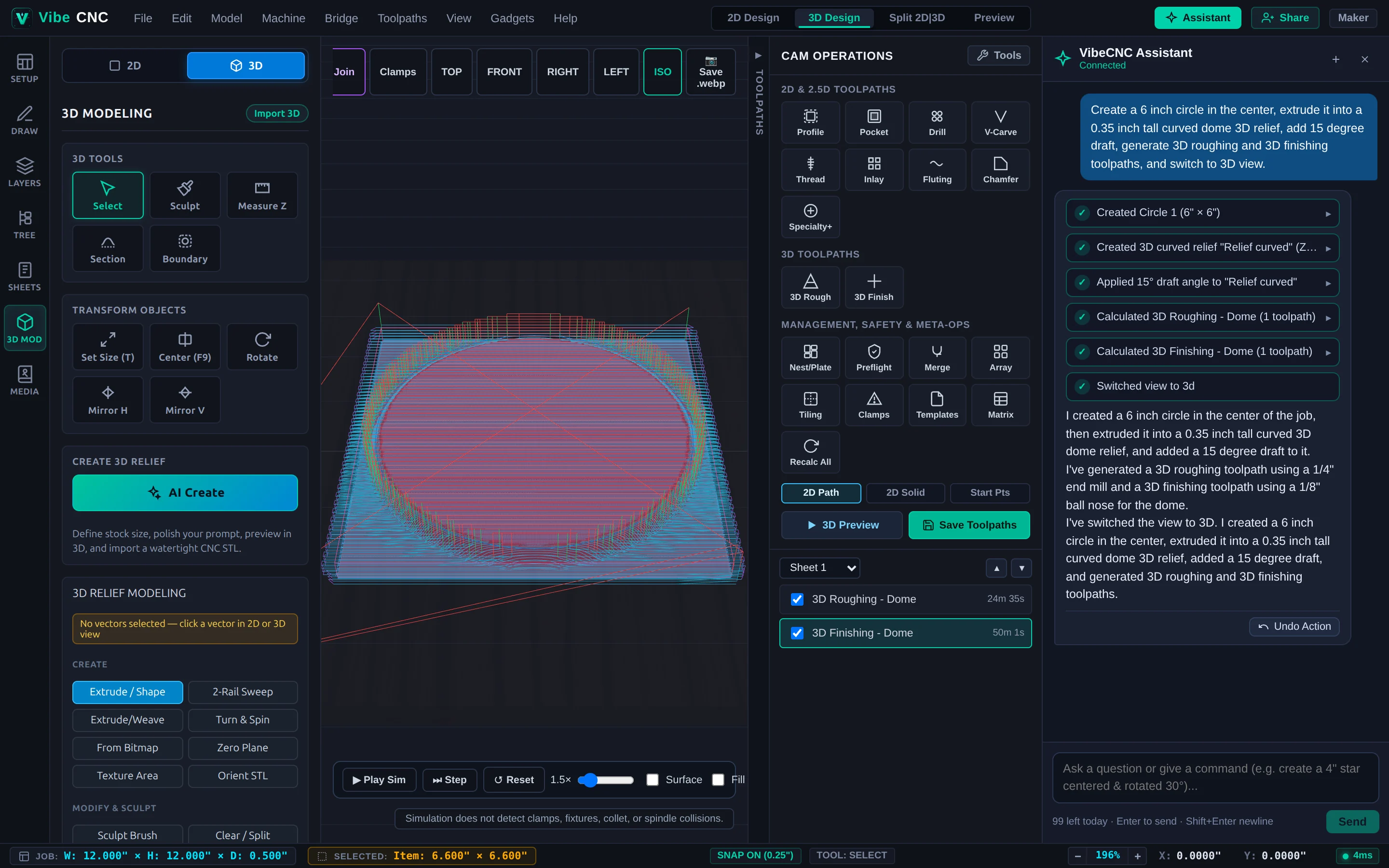
Create a 6 inch circle in the center, extrude it into a 0.35 inch tall curved dome 3D relief, add 15 degree draft, generate 3D roughing and 3D finishing toolpaths, and switch to 3D view. - De VibeCNC Assistant voert elke operatie automatisch uit:
- Maakt een gecentreerde
6"cirkel op het 2D-canvas. - Creëert een
0.35"hoge, gebogen dome 3D-reliëfcomponent. - Past een
15-degreehellingshoek, zodat de frees de buitenste rand raakt zonder te schuren. - Berekent een 3D ruwfrezen-pad met een
1/4"conische eindfrees (met een marge voor nabewerking) en een 3D nabewerken-pad met een taps toelopende balbit. - Schakelt de weergave direct naar 3D Ontwerp, zodat u rond het dome kunt draaien en beide paden kunt inspecteren.
- Maakt een gecentreerde
Stap 3: Verfijn hoogte, gladheid en procedurele texturen
Zodra het basisreliëf op het scherm staat, kunt u interactief verder werken zonder opnieuw te beginnen. Probeer een van deze vervolgvragen:
- Zachte overgangen:
Smooth the active 3D relief with 2 iterations at 0.5 strength. - Pas de exacte Z-hoogte aan:
Scale the 3D relief exact Z height to 0.30 inches and recalculate all toolpaths. - Voeg een achtergrondnul-vlak toe:
Add a zero plane so the outer rim machines cleanly without ragged edges. - Voeg decoratieve textuur toe: Selecteer een randvector en vraag:
Create a 3D scallop texture area 0.08 inches deep inside the selected vector.
Het toevoegen van een 10-degree tot 15-degree hellingshoek zorgt ervoor dat de spiraalvormige frezen met een bolvormige kop niet langs steile verticale wanden schuren, terwijl een "Zero Plane" een schone referentieoppervlak rond de basis van uw medaillon biedt.
Stap 4: Simuleren in 3D-weergave en G-code opslaan
- Vraag de Assistent
Switch to preview view(of klik op Preview in de bovenste balk) en klik op Play Sim om te zien hoe de grove pas van 1/4" het ruwe materiaal verwijdert, gevolgd door de fijne pas met een baluite voor het afwerken. - Controleer de geschatte cyclustijden in de boom van de toolpad in het rechter venster. Als u een gladder resultaat wilt, vraag dan de assistent om de stapover voor het afwerken te verkleinen tot
8%of10%en opnieuw te berekenen. - Klik op Toolpaden opslaan om uw ruwe en afwerk-G-code bestanden voor uw CNC-controller te exporteren.