
Ontwerp en snij een 2D-bord met behulp van de VibeCNC Assistant.
Gebruik natuurlijke taal in de VibeCNC Assistant om vragen te stellen over de juiste snijsnelheden en -dieptes, een bord met een kader en een geroteerd ster-embleem te tekenen, en een profielpad voor een profielgereedschap te berekenen.
U hoeft niet door een half dozijn CAD- en CAM-dialogen te navigeren om simpelweg een nette plaquette te ontwerpen of een idee te testen. In deze tien minuten durende uitleg, gebruikt u VibeCNC Assistant om de juiste snijsnelheden en -dieptes voor walnoten uit uw Tool Database op te zoeken, een plaquette met een geroteerd stercentrum te ontwerpen, een toolpad voor een geperforeerde buitenkant te berekenen, en de ingebouwde undo-functie en veiligheidsvoorzieningen van VibeCNC te controleren.
Stap 1: Open de VibeCNC Assistant en stel een vraag aan de winkel.
- Start een nieuw project in VibeCNC (de standaard
12" x 12" x 0.50"taak werkt hier prima voor deze uitleg). - Klik op de knop "Assistent" in de rechterbovenhoofdhoek, of druk op Ctrl+Shift+K om het chatpaneel aan de rechterkant van de studio te openen.
- Controleer of de regel onder de titel de juiste status aangeeft Aangesloten.
- Klik op de stukje walnoot, of typ:
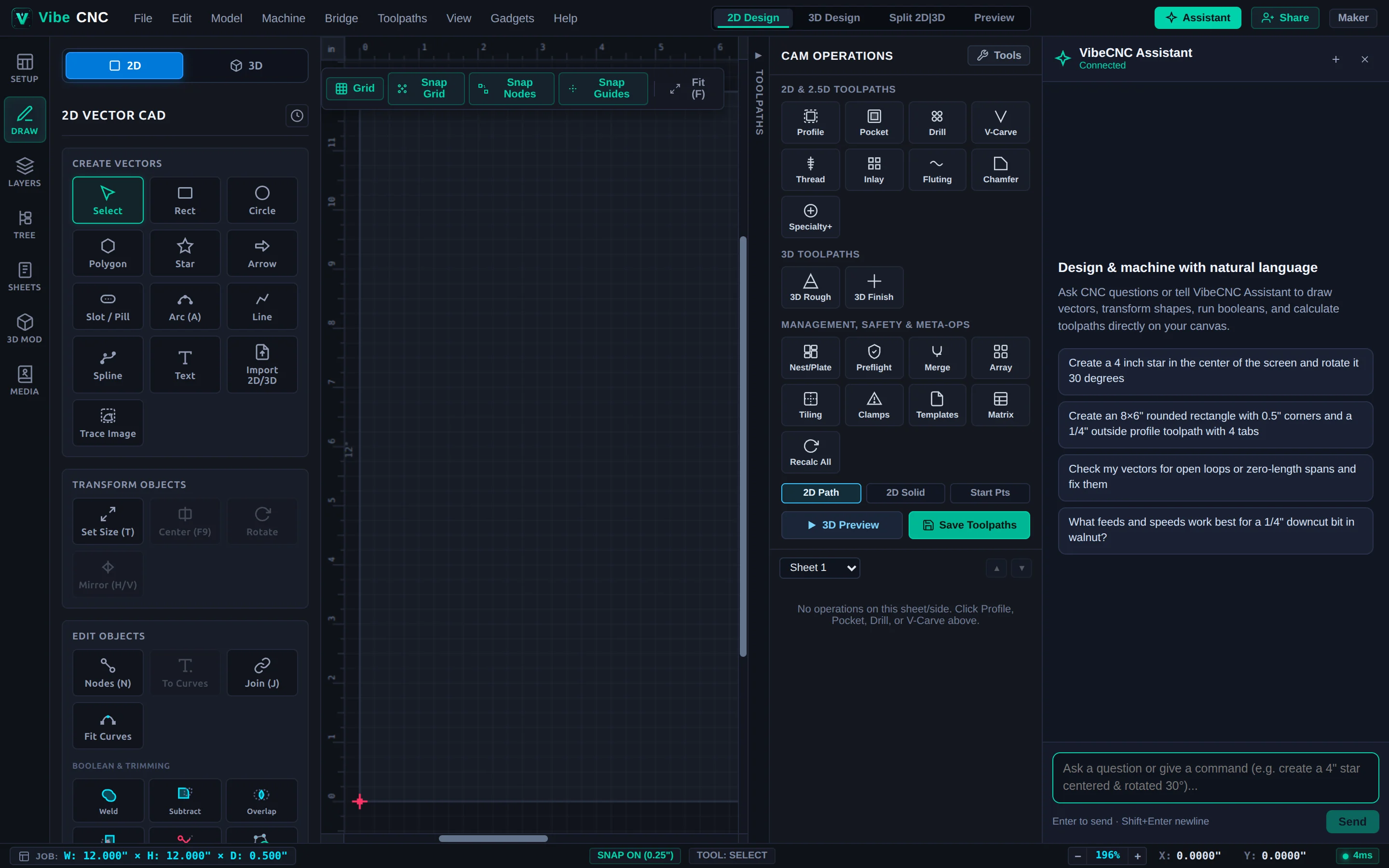
What feeds and speeds work best for a 1/4" downcut bit in walnut?en druk op Enter.
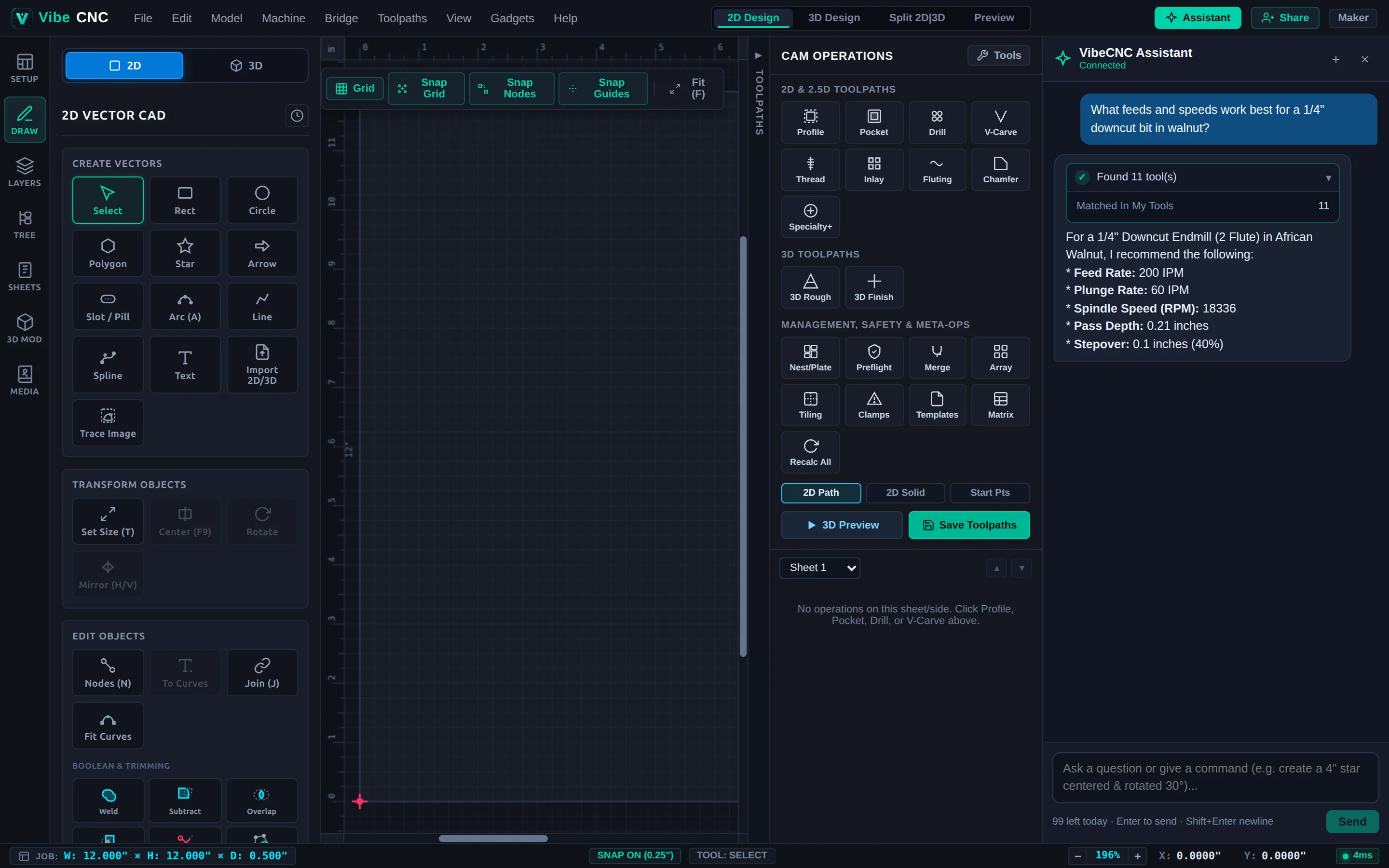
Het VibeCNC-assistent controleert uw actieve gereedschap- en materiaaldatabase, toont een groene gereedschapspunt (bijvoorbeeld Found 11 tool(s)) en geeft u gecalibreerde RPM, voersnelheid, diepte, pasdiepte, stapover en gereedschapsladingwaarden.
Stap 2: Maak het 2D-plaatje en het profielpad in één keer
- Klik op het + (Nieuwe gesprek) icoon in de header van de assistent als u een overzichtelijk chatgesprek wilt.
- Typ het volgende commando met meerdere stappen en druk op Enter:
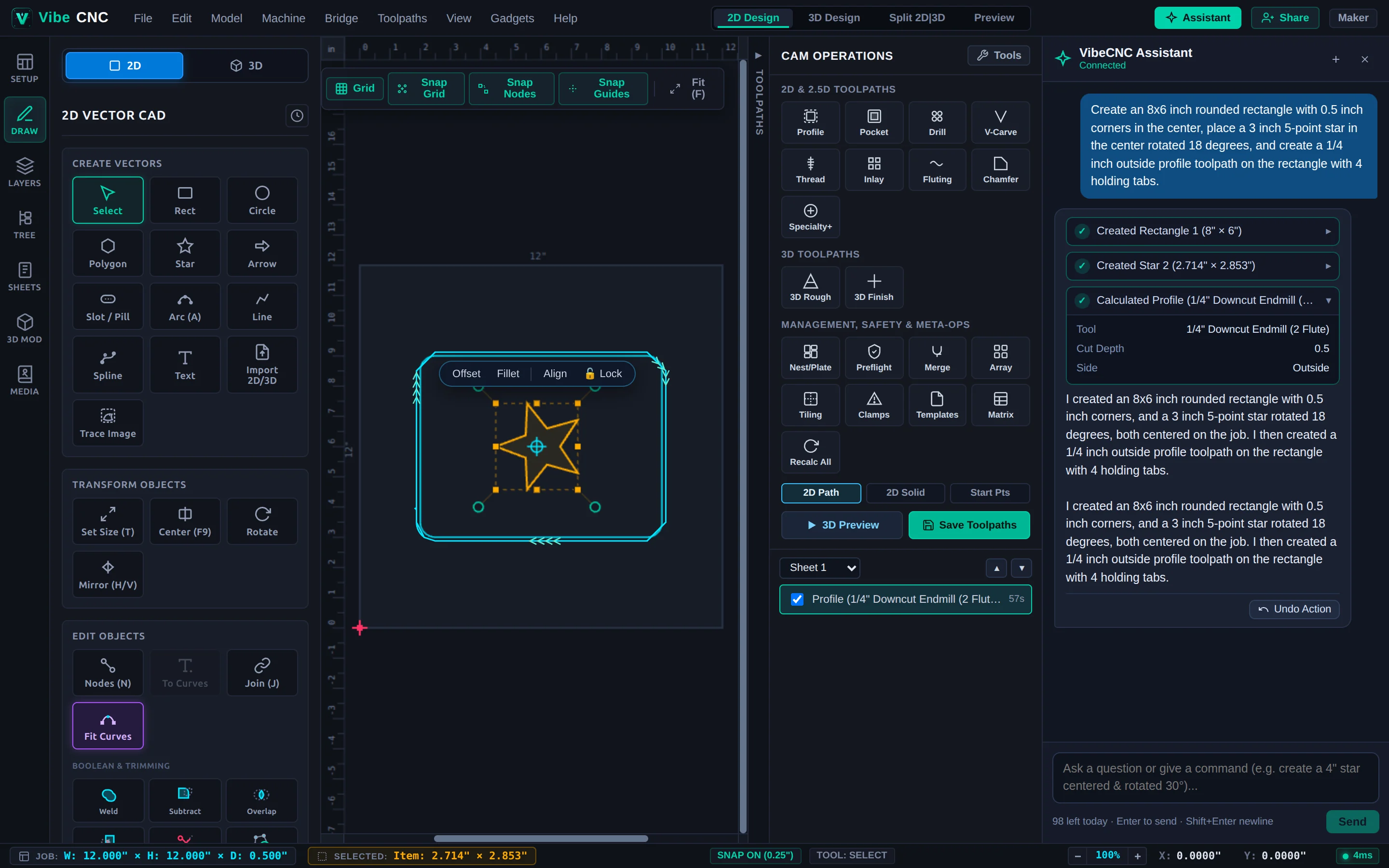
Create an 8x6 inch rounded rectangle with 0.5 inch corners in the center, place a 3 inch 5-point star in the center rotated 18 degrees, and create a 1/4 inch outside profile toolpath on the rectangle with 4 holding tabs. - Bekijk hoe de zaagselstukken één voor één worden weggesneden: De {VibeCNC} snijdt vanuit het midden.
8" x 6"afgeronde rand, creëert een gecentreerde uitsparing3"De ster draait met 18 graden en gebruikt de WASM CAM-engine om een buitenprofiel te snijden met Smart Ramp Entry en 4 bevestigingsflappen.
Stap 3: Controleer de toolchips, voeg V-snijden toe en verfijn
- Klik op de uitklapbare Berekende Profiel chip binnen de chatbubbels om de exacte naam van het gereedschap, de snijdiepte (
0.5") en de zij (Outside) te verifiëren. - Volg dit op met een korte, conversationele aanpassing om het ster-element te snijden:
Create a 60-degree V-Carve toolpath on the star with a 0.15 inch flat depth, and switch to 3D Preview. - Niet tevreden met een wijziging? Klik op de inline Actie annuleren knop onderaan het antwoord van de assistent (of druk Ctrl+Z) om de wijziging onmiddellijk terug te draaien.
Stap 4: Begrijp de bevestigingsstappen voordat u destructieve acties uitvoert.
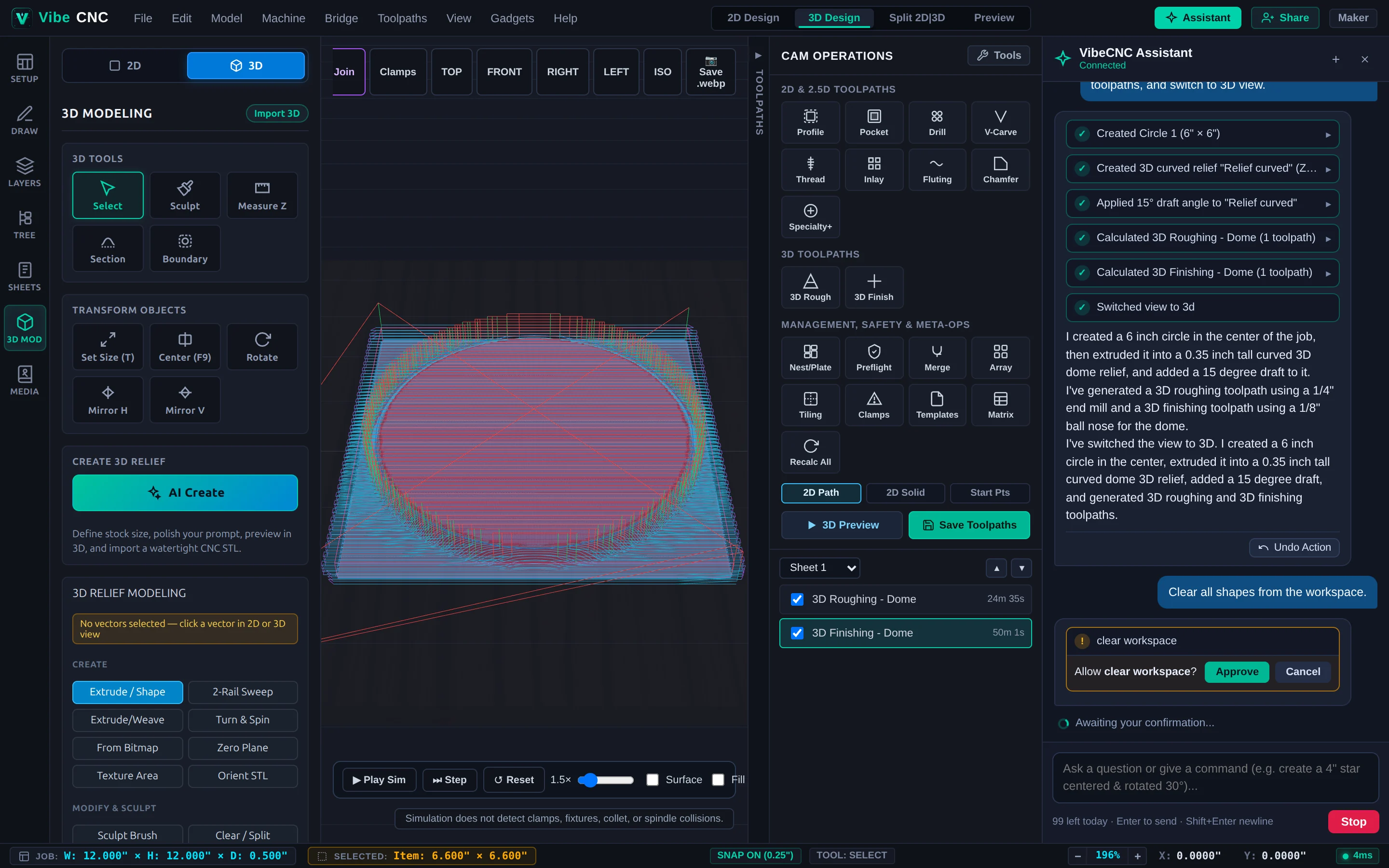
Als u de VibeCNC-assistent vraagt om een destructieve actie uit te voeren, zoals Clear all shapes from the workspace, dan stopt deze en toont een gele bevestigingsbalk met de opties "Goedkeuren / Annuleren" voordat er iets wordt verwijderd. Klik op "Annuleren" wanneer u uw ontwerp liever intact wilt laten.
Klaar om gebogen 3D-reliëfs en paden met een balvormige frees te maken met natuurlijke taal? Ga verder naar Maak en bewerk een 3D-reliëf met de VibeCNC Assistant of lees de volledige VibeCNC Assistant Handleiding.