
Overzicht van de werkruimte
Bekijk de VibeCNC-interface: hoofdmenu, schakelaar voor weergavemodus, linker ontwerprail, rechter lade met CAM-paden en live statusbalk.
VibeCNC organiseert zijn werkruimte zodat je ogen altijd op het onderdeel blijven dat je ontwerpt. Tekenen en modelleren gebeurt live aan de linkerkant, bewerken en simuleren live aan de rechterkant, en het midden is toegewijd aan je 2D- en 3D-weergaven.
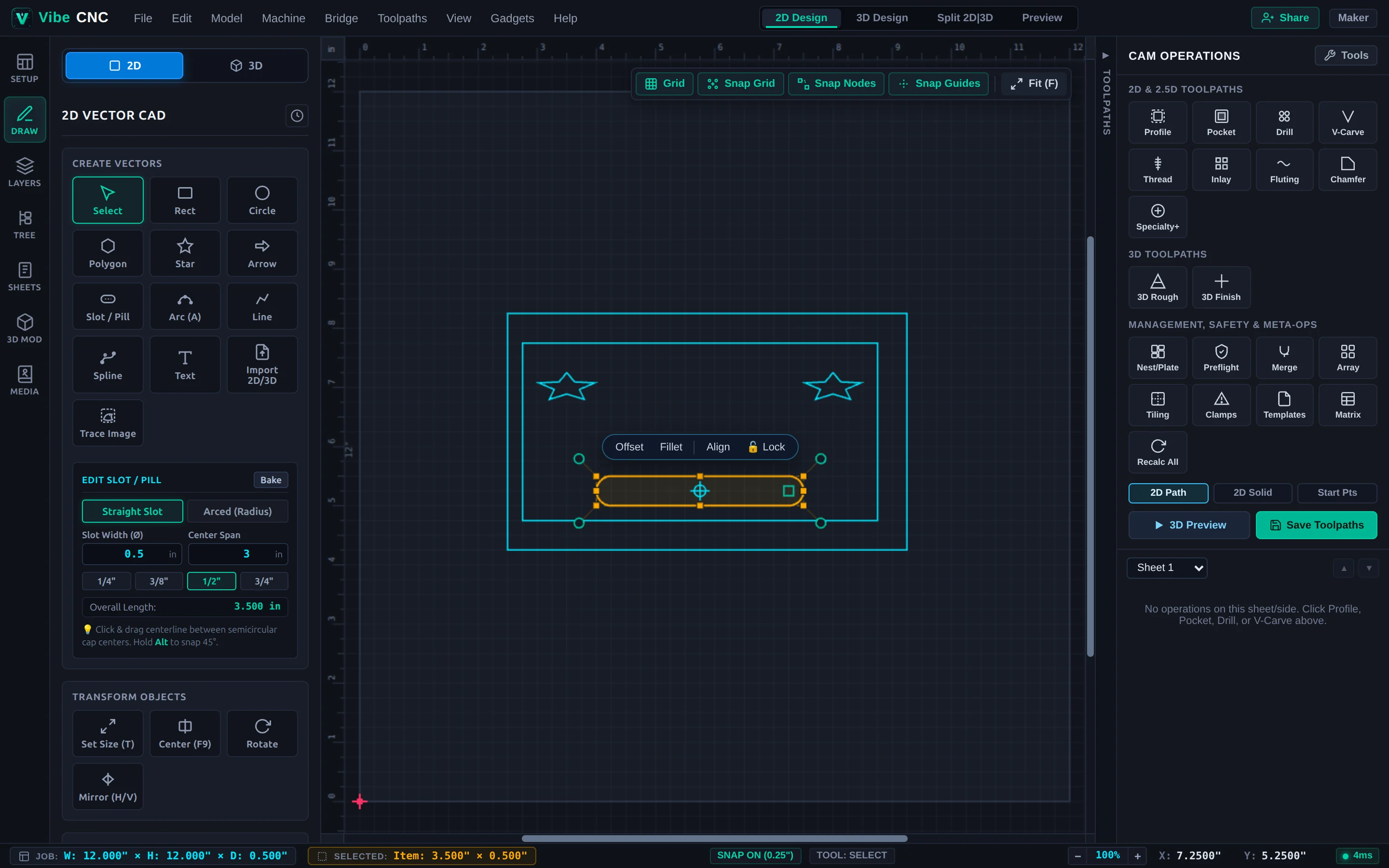
Bovenste menubalk & Weergave-omschakelaar
Naast de bovenste rand vindt u de standaard dropdown-menu's (Bestand, Bewerken, Model, Machine, Bruggen, Werkpaden, Weergave, Tools, en Hulp). In het midden-rechts van de header bevinden zich de vier primaire werkmodi:
- 2D-ontwerp: Volledig scherm 2D vector canvas met linials, raster, snapping en 2D toolpad overlays.
- 3D-ontwerp: Volledig scherm Three.js 3D weergave voor het inspecteren van reliëfs, meshes en de standaard hoogte.
- Splits 2D|3D: Dubbele weergave naast elkaar, zodat u een 2D vector aan de linkerkant kunt aanpassen en direct de 3D-reliefform of toolpad op de rechterkant kunt zien.
- Voorbeeld: Een speciale weergave voor 3D-machineren, met simulatie van materiaalverwijdering en cyclustijden.
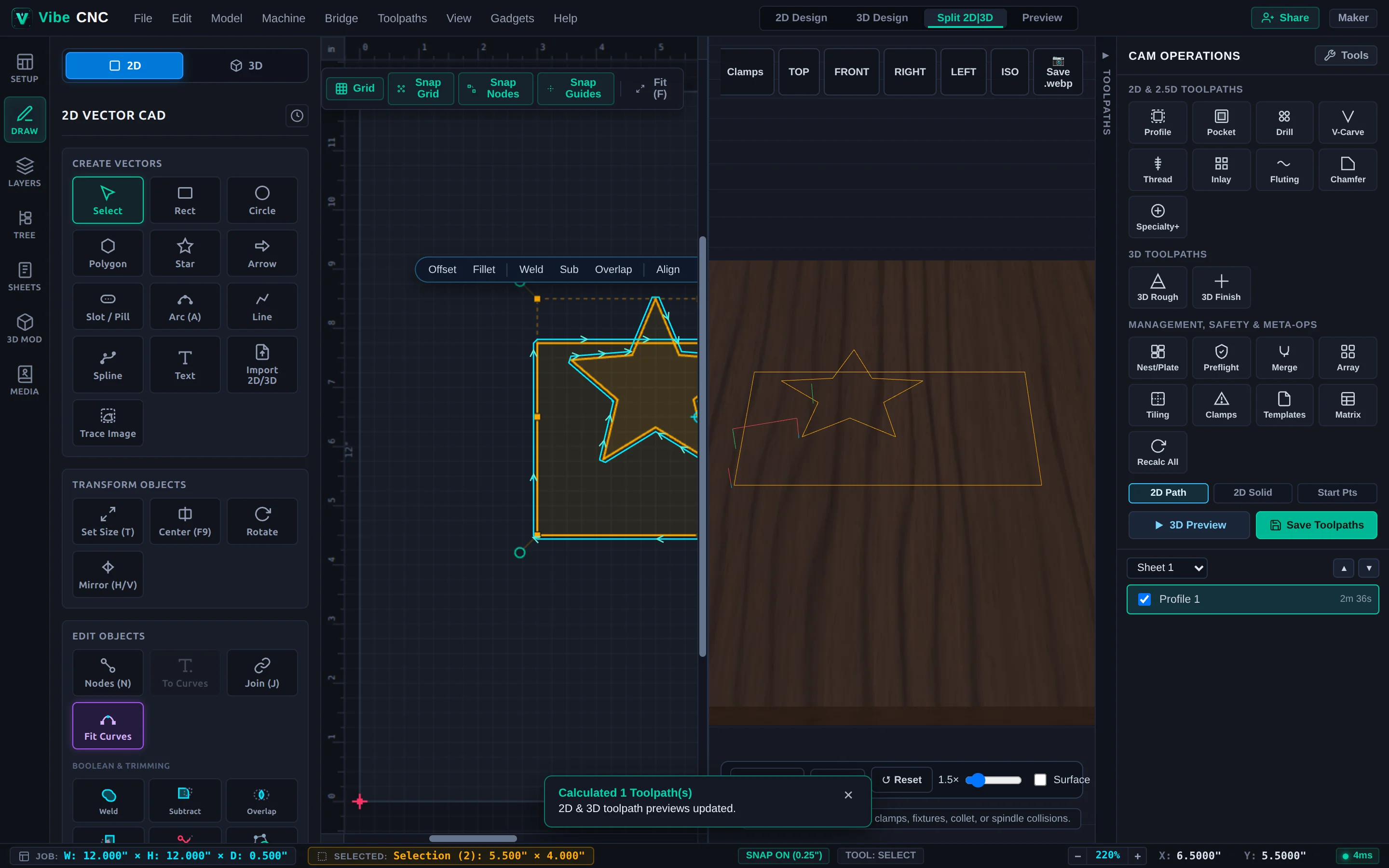
Linker ontwerprail en lade
De verticale icoonbalk aan de linkerkant schakelt de linkerlade tussen zeven specifieke panelen:
- Instellingen: Afmetingen van het project, Z-nulpunt, XY-referentiepunt en selectie van materiaalmonsters.
- Tekenen: Creatie van 2D-vormen, tekst, bitmap-traceren, transformaties, boolean-bewerkingen, afgeronde hoeken en lay-outtools.
- Lagen: Organiseer vectoren per kleur, vergrendel de definitieve geometrie en associeer lagen met toolpad templates.
- Boom: Parametrische kenmerkgeschiedenisboom, niet-destructieve Live Modifiers en 2D schemabepalingen.
- Bladen: Beheer meerdere materialen op één project.
- 3D Model: 3D reliëfsculptuur, sweeps, extrusies en component boombeheer.
- Media: Ingebouwde vectoren, hoogtekaarten, 3D clipart en gedeeld kunstwerk van de gemeenschap.
Rechter lade voor CAM-bewerkingen en VibeCNC-assistent
Druk F12 op elk moment om de rechter lade te activeren/deactiveren. De bovenste helft bevat 2D-, 3D- en speciale toolpad-vormen, evenals productietools (Nest/Plate, Preflight, Merge, Array, Tiling, Clamps, Templates, en Matrix). De onderste helft bevat uw Toolpad Boom, waar u sneden kunt herordenen, de zichtbaarheid kunt aanpassen, geschatte looptijden kunt controleren en Toolpads Opslaan kunt klikken.
Naast de schakelaar voor het weergavepaneel in de bovenste balk bevindt zich de knop Assistent (Ctrl+Shift+K), waarmee het bijgevoegde VibeCNC Assistent-chatpaneel geopend kan worden, zodat CNC-vragen gesteld en 2D- en 3D-geometrie en gereedschapspaden met behulp van natuurlijke taal kunnen worden gemaakt.
Onderste statusbalk
De onderbalk toont live telemetrie op een duidelijk overzicht: de huidige projectgrootte (W x H x D), de afmetingen van de actieve selectie, de status van het raster, het actieve gereedschap, zoomfuncties en de exacte cursor-X / Ycoördinaten.