
Projecten met meerdere lagen en platen
Houd complexe ontwerpen georganiseerd met kleurgecodeerde vectorgen en beheer meerdere blad- of batchprojecten in één bestand.
Wanneer een project verder uitgroeit dan een paar vormen, bespaart het opsplitsen van vectoren op aparte lagen en platen enorm veel tijd tijdens het instellen van de gereedschapspad en later bij wijzigingen.
Werken met vectorgen
Open het tabblad "Lagen" aan de linker zij, om lagen te maken, te hernoemen, te kleuren, te verbergen of te vergrendelen. Een veelvoorkomende conventie in werkplaatsen is om lagen te benoemen op basis van de bewerking die ze zullen uitvoeren, bijvoorbeeld Pockets, Drills, VCarve_Text en Outer_Profile.
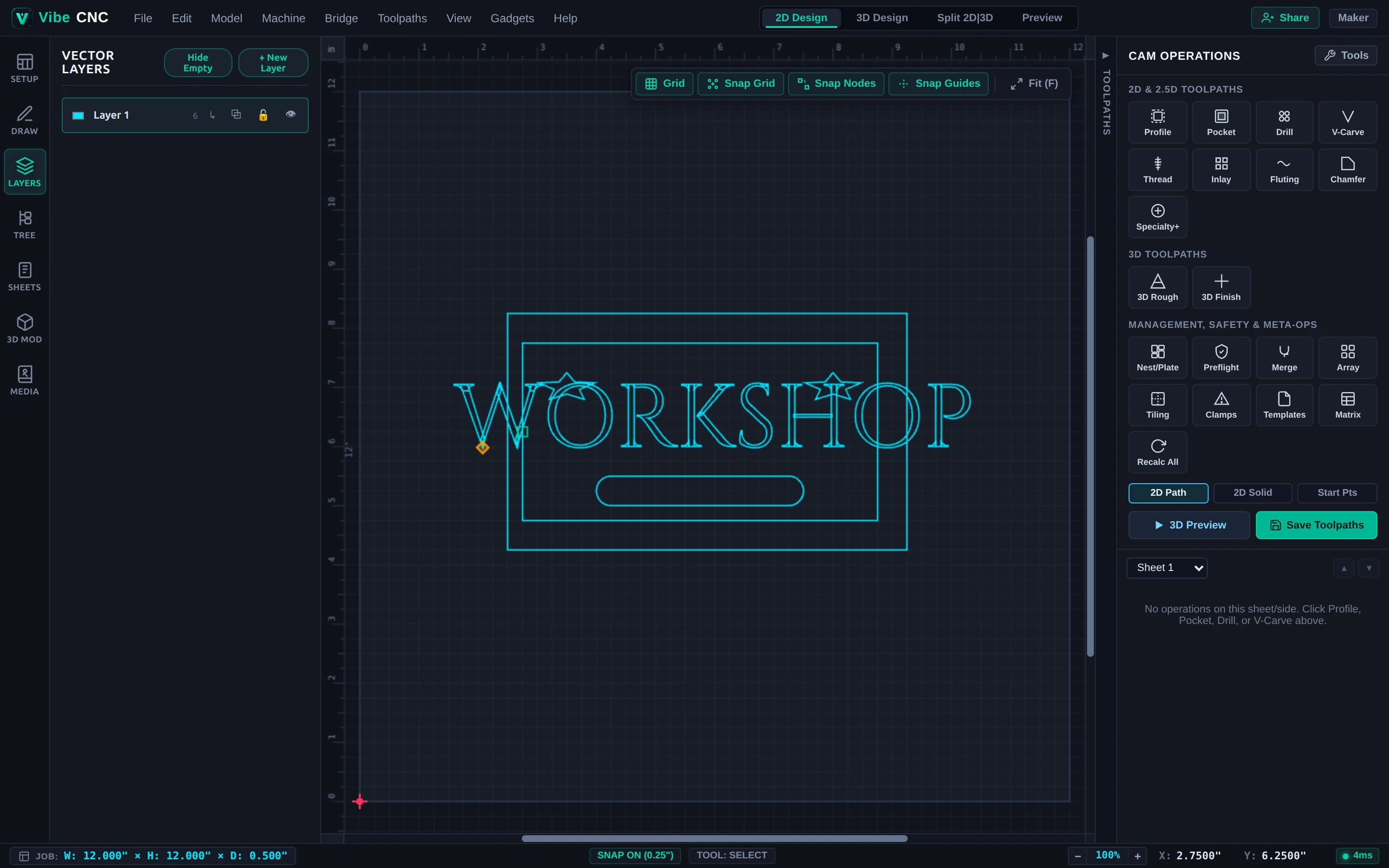
- Actieve laag: Nieuw getekende vormen worden op de momenteel actieve laag geplaatst.
- Weergave (Oogicoon): Verberg tijdelijk referentietekeningen of afgewerkte onderdelen tijdens het werken aan fijne details.
- Sloticoon: Voorkom onbedoelde klikken of slepen op een afgewerkte buitenrand tijdens het bewerken van interne afbeeldingen.
- Automatische associatie van de toolpad: Wanneer u een toolpad associeert met een laag via de Vector Selector, zorgt het klikken op Alle opnieuw berekenen ervoor dat alle nieuwe vectoren die u later aan die laag toevoegt automatisch worden opgepikt.
Beheren van meerdere platen
Open het tabblad "Bladen" wanneer je onderdelen snijdt uit meer dan één bord of blad multiplex. Elk blad kan zijn eigen onafhankelijke breedte, hoogte, dikte en materiaalweergave hebben.
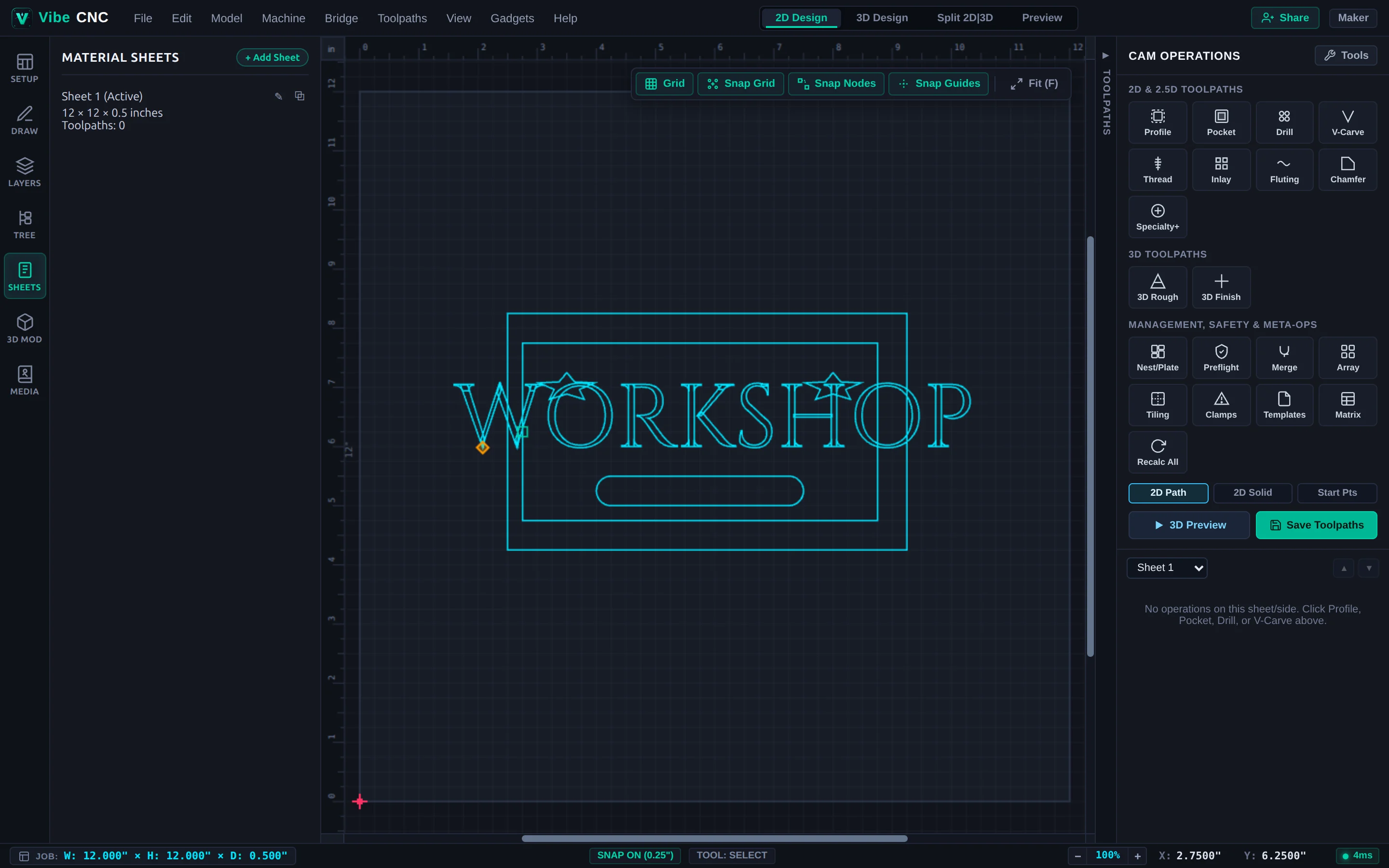
U kunt een blad dupliceren, samen met al zijn vectoren, en eenvoudig schakelen tussen bladen met één klik. Bovendien kunt u de boomstructuur van de "Right Drawer Toolpath" filteren op basis van het blad. Wanneer u klaar bent om de productie te starten, open dan het "Matrix" hulpmiddel in de rechter lade om de G-code opnieuw te berekenen en in één keer over alle bladen te exporteren.