
2D CAD-ontwerp
Bewerken van knopen en startpunten
Pas individuele hoekpunten aan, gebruik Bezier-grepen, buig rechte segmenten in cirkelvormige boogsegmenten, pas meerdere knoopgroepen uit en verplaats de groene Startpunten.
Wanneer een contour een aangepaste kromming, een strakkere stroom of een specifieke hoek vereist voor een profielpad, druk dan op N om de Node Bewerkinsmodus te openen.
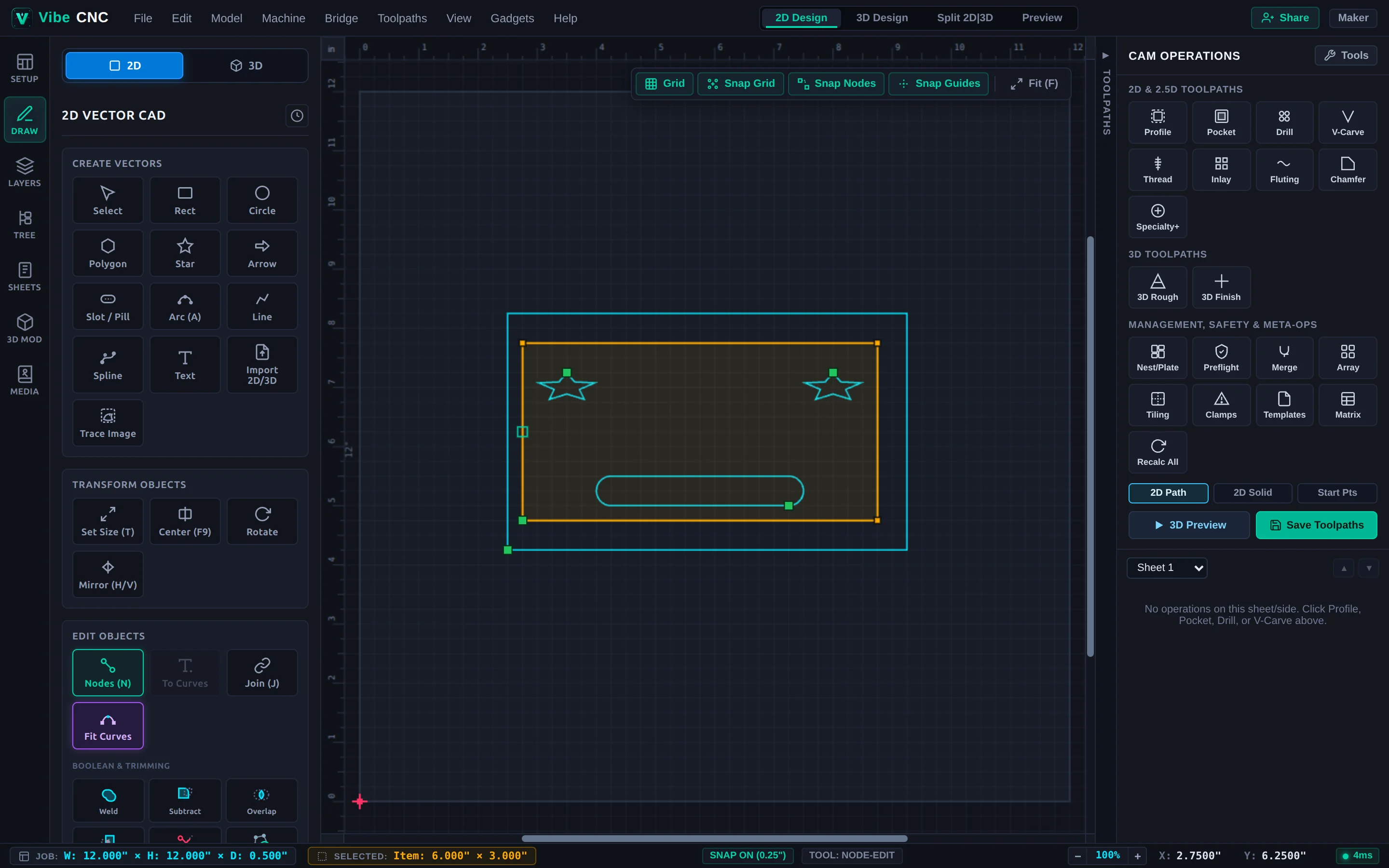
Types knopen en spans
- Groene Hoek (Startpunt): Definieert waar een gesloten vector begint en eindigt, en waar een profiel-toolpad naar beneden of omhoog gaat, tenzij anders aangegeven via "Keep Start Points" / "Optimize Start". Beweeg met het muis over elk punt en druk op P om het Startpunt naar een onopvallende hoek of rand te verplaatsen.
- Zwart Vierkant (Hoek Node): Scherpe verandering van richting tussen aangrenzende segmenten.
- Blue Circle (Gladde knoop): Een tangent-continue verbinding waarbij de tegenover elkaar staande Bezier-grepen collineair blijven, zodat er geen scherpe bochten ontstaan. Beweeg een knoop en druk op S om Glad vs. Hoek te schakelen.
Span-bewerkingen en toetsenbordacties
- Boogvormen bij het middelpunt: Sleep de markering voor het middelpunt op elke rechte lijn naar buiten om deze in een gladke cirkelvormige boog te veranderen met een live radiusweergave.
- Conversie van segmenten: Blaas over een segment en druk op L (Lijn), A (Cirkelboog) of B (Cubic Bezier).
- Voegen / Verwijderen / Snijden: Blaas over een segment en druk op I om een knoop in te voegen; blaas over een knoop en druk op D om deze te verwijderen; druk op C om een vector open te snijden op het gekozen punt.
Manipuleren van subsets met meerdere knopen
Sleep een selectiebox in de Node Edit-modus (of klik met Shift op meerdere knopen) om een subset van knopen te selecteren. U kunt deze knopen verplaatsen, horizontaal/verticaal uitlijnen, schalen of roteren, terwijl de rest van het onderdeel onveranderd blijft. Dit is vooral handig om een kastpaneel langer te maken zonder de gleuven aan beide uiteinden uit te rekken.