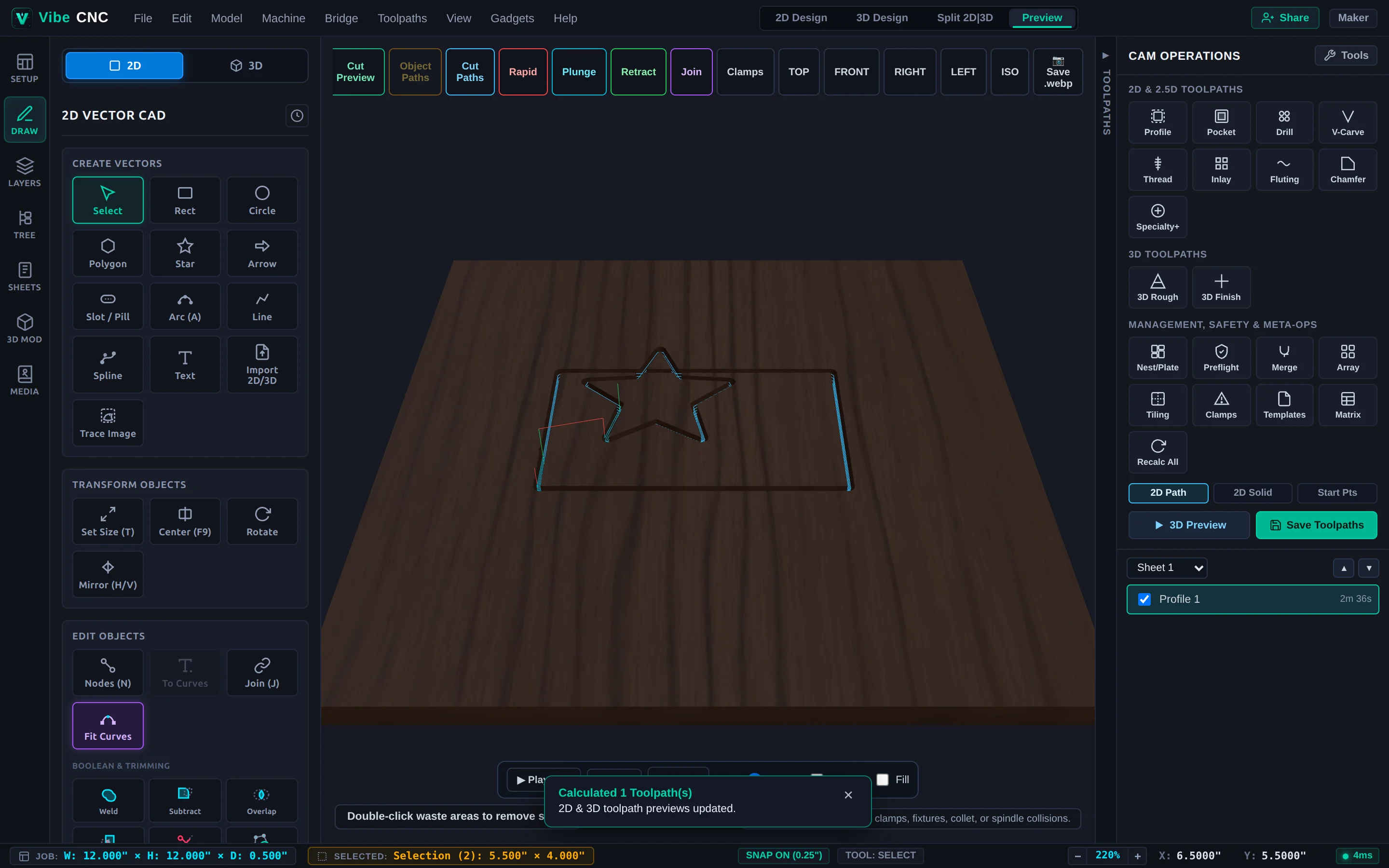
نحت وتشغيل تصميم ثلاثي الأبعاد باستخدام برنامج VibeCNC Assistant.
إنشاء تصميم ثلاثي الأبعاد على شكل قرص من دائرة ثنائية الأبعاد، وتطبيق زوايا التصريف والتشطيب، وإنشاء مسارات أدوات ثلاثية الأبعاد للتشطيب الخام والتشطيب باستخدام أوامر نصية.
إن إنشاء نموذج ثلاثي الأبعاد نظيف وربطه بمسارات أدوات "التقسيم الخام" و "التشطيب" ثلاثية الأبعاد، والتي تم تكوينها بشكل صحيح، عادةً ما يتطلب عدة رحلات ذهابًا وإيابًا بين علامة "النموذج ثلاثي الأبعاد" ونافذة "CAM الصحيحة". باستخدام مساعد VibeCNC، يمكنك وصف الشكل ثنائي الأبعاد، وارتفاع النموذج ثلاثي الأبعاد، وزاوية التصميم، وأدوات التشطيب باللغة الإنجليزية البسيطة، وفحص النتيجة ثلاثية الأبعاد على الفور.
الخطوة الأولى: ابدأ مشروعًا نظيفًا وافتح برنامج VibeCNC Assistant
- افتح مساحة عمل جديدة لـ VibeCNC (
12" x 12" x 0.50"أو حدد حجم قطعة الخشب الصلب الخاصة بك في الإعدادات، أو ببساطة اسأل المساعد:Set job setup to 10 x 10 x 0.75 inches in inches with material surface Z-zero). - اضغط على Ctrl+Shift+K (أو انقر على المساعد في رأس الجزء العلوي الأيمن) لفتح مساعد VibeCNC.
الخطوة الثانية: قم بإنشاء منحنى ثلاثي الأبعاد وقم بحساب مسارات الأدوات ثلاثية الأبعاد
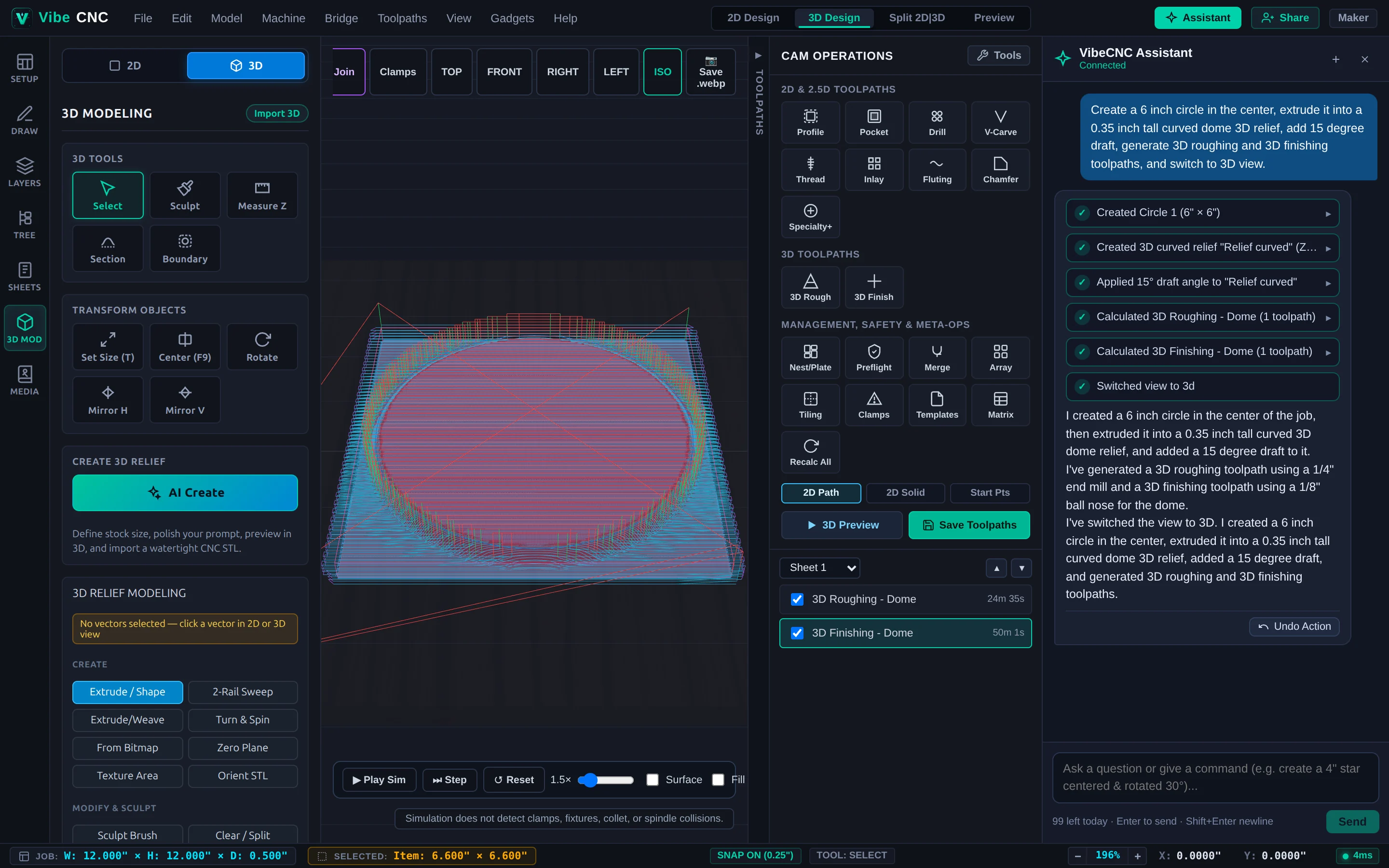
- أرسل هذا الأمر الواحد لإنشاء المتجه الأساس ثنائي الأبعاد، ونحت المنحنى ثلاثي الأبعاد، وإضافة تفاصيل للجدران الرأسية النظيفة، وحساب مسارات الأدوات ثلاثية الأبعاد:
Create a 6 inch circle in the center, extrude it into a 0.35 inch tall curved dome 3D relief, add 15 degree draft, generate 3D roughing and 3D finishing toolpaths, and switch to 3D view. - يعمل برنامج VibeCNC Assistant بكل العمليات تلقائيًا:
- ينشئ دائرة مركزية
6"على لوحة الرسم ثنائية الأبعاد. - ينشئ مكونًا ثلاثي الأبعاد على شكل قبة منحنية
0.35"طويل. - يطبق زاوية
15-degreeلضمان أن القطعة تزيل الحافة الخارجية دون الاحتكاك. - يحسب مسار أداة التجهيز ثلاثي الأبعاد باستخدام أداة ذات شفرة مقطوعة (مع تخصيص مساحة للتجهيز النهائي) و
1/4"مسار أداة للتجهيز ثلاثي الأبعاد باستخدام أداة ذات رأس كروي مائل. - ينقل العرض مباشرة إلى التصميم ثلاثي الأبعاد حتى تتمكن من تدوير النموذج وفحص كلا المسارين.
- ينشئ دائرة مركزية
الخطوة 3: تحسين الارتفاع، والنعومة، والملمس الإجرائي
بمجرد ظهور التصميم ثلاثي الأبعاد على الشاشة، يمكنك التكرار بشكل طبيعي دون الحاجة إلى إعادة البناء من البداية. جرب أي من هذه المطالبات اللاحقة:
- تنعيم الانتقالات:
Smooth the active 3D relief with 2 iterations at 0.5 strength. - ضبط الارتفاع الدقيق لـ Z:
Scale the 3D relief exact Z height to 0.30 inches and recalculate all toolpaths. - أضف مستوى الصفر في الخلفية:
Add a zero plane so the outer rim machines cleanly without ragged edges. - أضف نسيجًا زخرفيًا: حدد متجهًا للحدود واطلب:
Create a 3D scallop texture area 0.08 inches deep inside the selected vector.
إضافة 10-degree إلى 15-degree زاوية التصميم تمنع احتكاك الفتحات ذات الأطراف المستديرة والمنحنية مع الجدران الرأسية الحادة، بينما يوفر مستوى الصفر سطحًا مرجعيًا نظيفًا حول قاعدة عملتك.
الخطوة 4: المحاكاة في معاينة ثلاثية الأبعاد وحفظ كود G
- اطلب المساعدة
Switch to preview view(أو انقر على المعاينة في الرأس العلوي) وانقر على تشغيل المحاكاة لمشاهدة عملية التجهيز الأولية التي تزيل الخشب الخام، تليها عملية التشطيب باستخدام رأس صغير. - تحقق من أوقات الدورة المقدرة في شجرة مسار الأدوات في الخزانة اليمنى. إذا كنت ترغب في الحصول على سطح أكثر سلاسة، فاطلب من المساعد تقليل المسافة بين الخطوات إلى
8%أو10%وإعادة الحساب. - انقر على حفظ مسارات الأدوات لتصدير ملفات G-code الخاصة بالقطع الخام والتشطيب لجهاز التحكم CNC الخاص بك.