الإنتاج في ورشة العمل: قوالب، وأدوات تثبيت، وتركيب البلاط
تبسيط عمليات التصنيع المتكررة باستخدام قوالب مسارات الأدوات المرتبطة بالطبقات، وتحرير دفعة، وأدوات تثبيت، وتجزئة مسارات الأدوات، وتصدير دفعة متعددة الأوراق.
عندما تنتقل من مشاريع نهاية الأسبوع الفردية إلى العمل المجمع القابل للتكرار أو اللافتات المعمارية الكبيرة، فإن تصفح كل مسار أداة يدويًا يبطئ من سرعتك ويزيد من احتمالية حدوث الأخطاء. يجمع هذا الدليل الأدوات الإنتاجية الخمس من VibeCNC في سير عمل متكرر واحد.
الخطوة 1: إنشاء قالب مسار أداة مرتبط بالطبقة
- قم بتنظيم رسمك على طبقات ورشة قياسية:
Pockets_025،Drills_5mm، وCutout_Thru. - عند إنشاء كل مسار أداة، افتح محدد المتجهات، وتحقق من ربطه بمسار الأداة، وقم بربط مسار الأداة بالطبقة المطابقة بدلاً من تحديد المتجهات يدويًا.
- انقر على القوالب في الدرج الأيمن واحفظ جميع مسارات الأدوات المرئية كـ
Cabinet_Standard.json. - في مشروعك التالي، استورد قائمة قطع جديدة بتنسيق DXF أو CSV بنفس أسماء الطبقات، وقم بتحميل القالب، ثم اضغط على Ctrl+Alt+R (Recalc All) لإنشاء مسار كل أداة تلقائيًا.
الخطوة 2: تعديل عمليات متعددة في وقت واحد باستخدام "تحرير دفعة"
هل تحتاج إلى تقليل سرعة التشغيل بنسبة 15% عند التبديل من الخشب الرقائقي إلى خشب القيقب الصلب؟ اضغط على Shift لتحديد جميع مسارات الأدوات في شجرة مسارات الأدوات (أو انقر على حدد الكل على الورقة). سيفتح تلقائيًا محرر التعديلات بالجملة، مما يسمح لك بتحديث سرعة التشغيل، وسرعة دوران العمود، أو عمق المرور لجميع العمليات المحددة في خطوة واحدة، ثم انقر على تطبيق وإعادة الحساب.
الخطوة 3: حماية الأدوات باستخدام "أقواس الحماية"
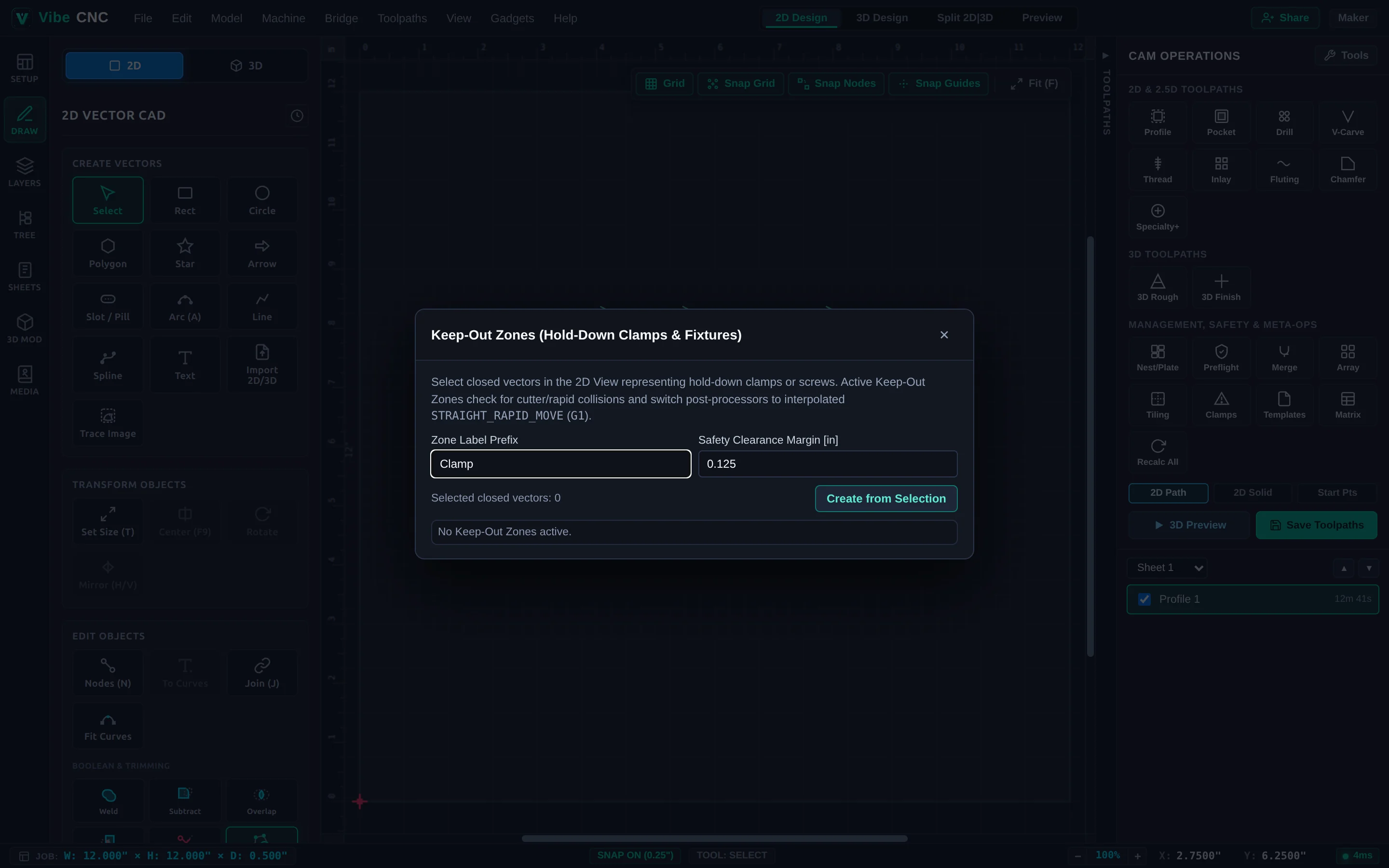
- انقر على Clamps في الأدراج اليمنى، وقم بوضع مستطيلات التثبيت في أماكن تثبيتها على حواف اللوحة.
- قم بتشغيل فحص ما قبل التصدير قبل التصدير. تقوم VibeCNC بفحص كل حركة سريعة، وحركة تثبيت، وحركة قطع مقابل مناطق التثبيت والقوى، وتضمن سحب Z1 الآمن في كل مرة يتقاطع فيها الانتقال مع الأجهزة.
الخطوة 4: قص اللافتات الكبيرة وتصدير المهام متعددة الأوراق دفعة واحدة
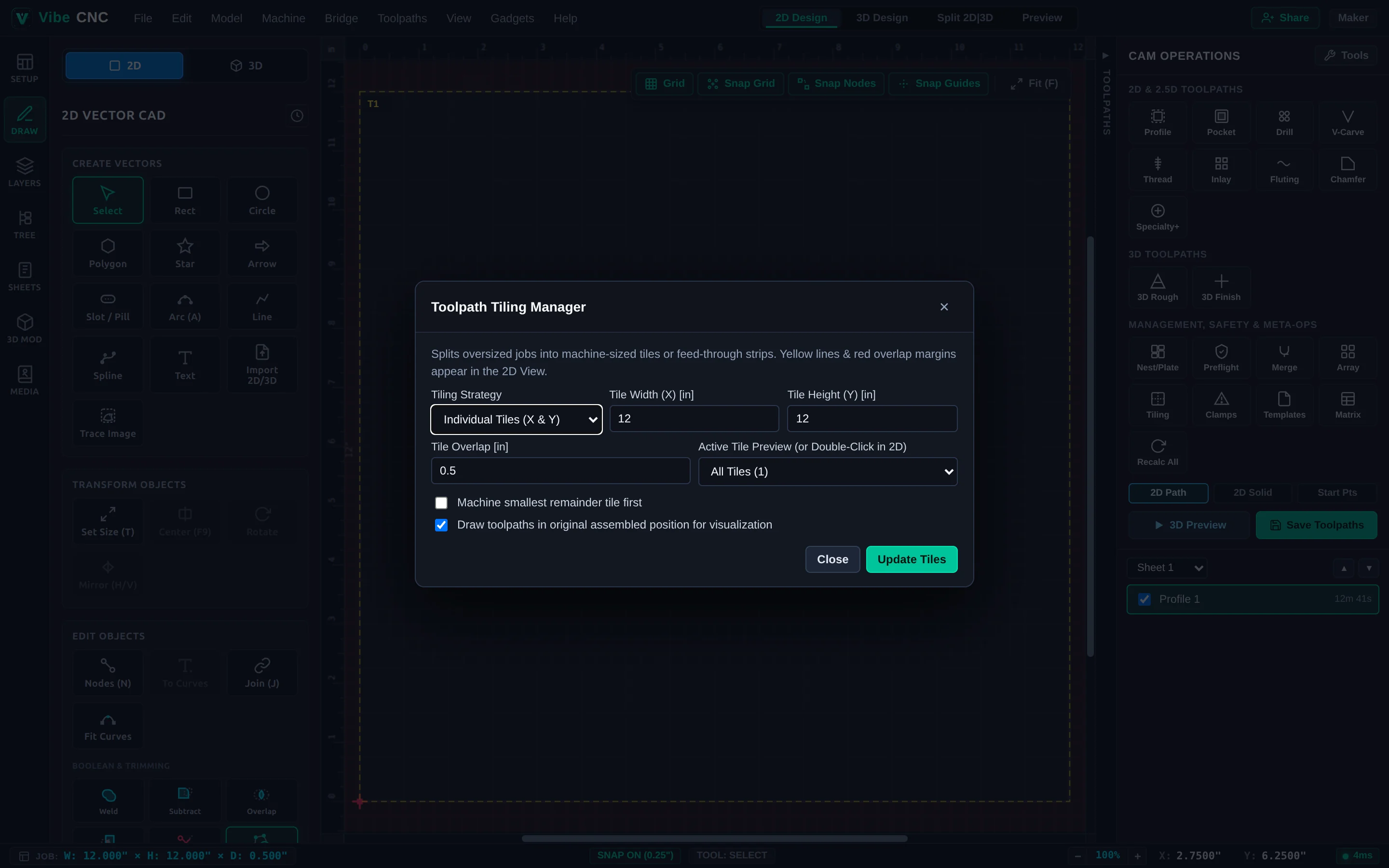
- ألواح كبيرة الحجم: انقر على التركيب في الأدراج اليمنى، واختر التغذية عبر Y (أو X)، وقم بتعيين الطول الفعلي للقطع لجهازك (على سبيل المثال،
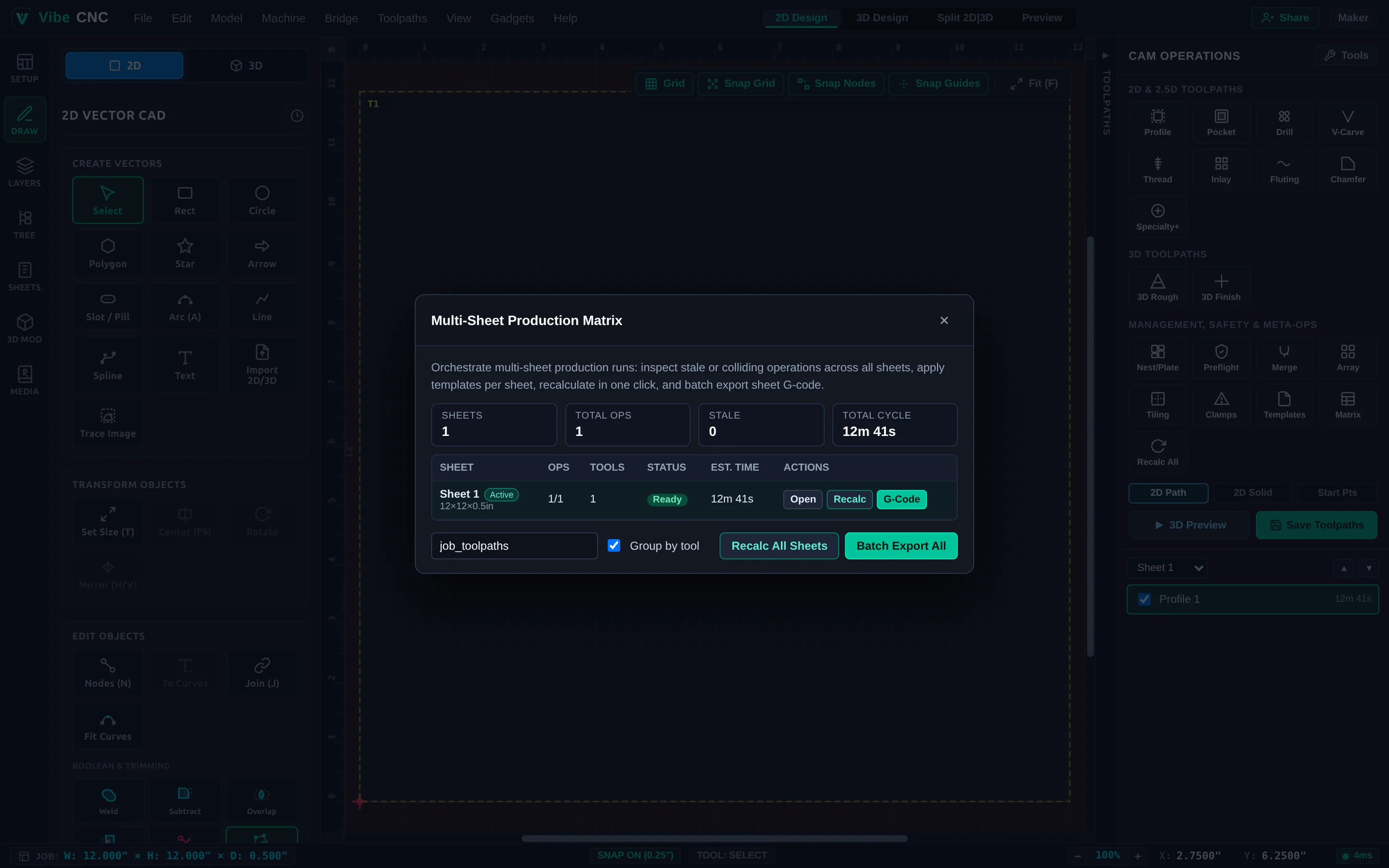
30")، وأضف0.25"تداخلًا للتركيب بحيث تندمج الحواف بسلاسة عند تحريك اللوحة للأمام بين التركيبات. - أرفف متعددة الأوراق: انقر على Matrix في الأدراج اليمنى لفحص حالة كل ورقة جنبًا إلى جنب، وإعادة حساب جميع الأوراق بزر واحد، وتصدير G-code دفعة واحدة، وطباعة ورقة إعداد المهمة لموقع العمل.