
تصميم وقطع علامة ثنائية الأبعاد باستخدام VibeCNC Assistant.
استخدام اللغة الطبيعية في مساعد VibeCNC لطرح أسئلة حول سرعات القطع والسرعات، ورسم لوحة ثنائية الأبعاد ذات إطار وشعار نجم متموج، وحساب مسار أداة الملف ذات الشرائح.
ليس عليك التنقل عبر نصف عشرة واجهات CAD و CAM ببساطة لتصميم لوحة نظيفة أو اختبار فكرة. في هذا الشرح الذي يستغرق عشر دقائق، ستستخدم مساعد VibeCNC للبحث عن سرعات وتغذية الخشب من قاعدة بيانات الأدوات الخاصة بك، وإنشاء لوحة ثنائية الأبعاد ذات إطار مع مركز نجم مائل، وحساب مسار أداة القطع الخارجي مع حواف، والتحقق من ميزات VibeCNC المدمجة مثل "التراجع" و"حماية السلامة".
الخطوة 1: افتح VibeCNC Assistant واطرح سؤالًا على المتجر.
- ابدأ مشروعًا جديدًا في {VibeCNC} (الإعداد الافتراضي).
12" x 12" x 0.50"هذه العملية مثالية لهذه الدليل). - انقر على زر "المساعد" في رأس الصفحة العلوي الأيمن، أو اضغط Ctrl+Shift+K لربط لوحة الدردشة على الجانب الأيمن من الاستوديو.
- تأكد من أن السطر الموجود أسفل العنوان يقرأ متصل.
- انقر على شريحة الخشب البدائية أو اكتب:
What feeds and speeds work best for a 1/4" downcut bit in walnut?واضغط Enter.
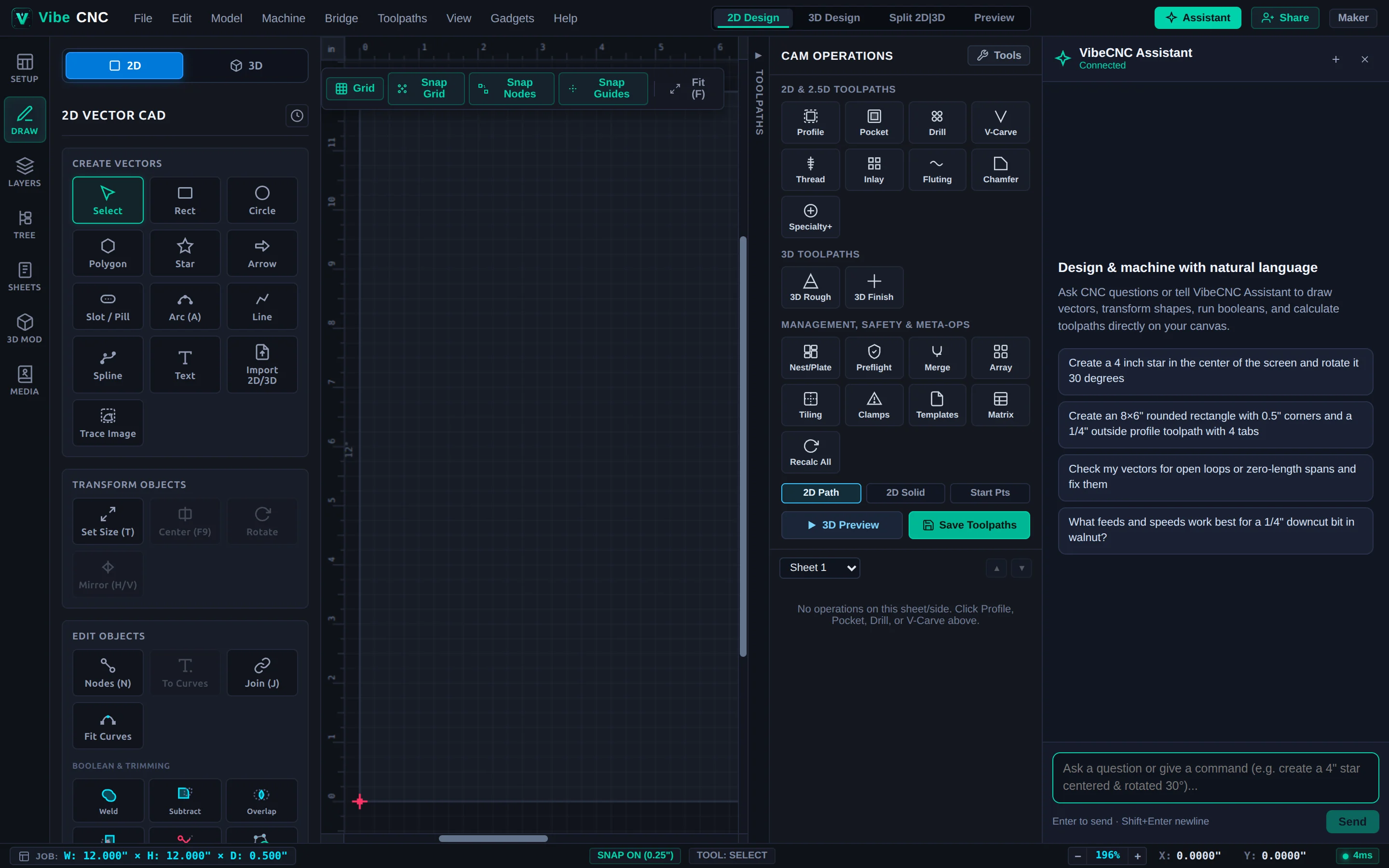
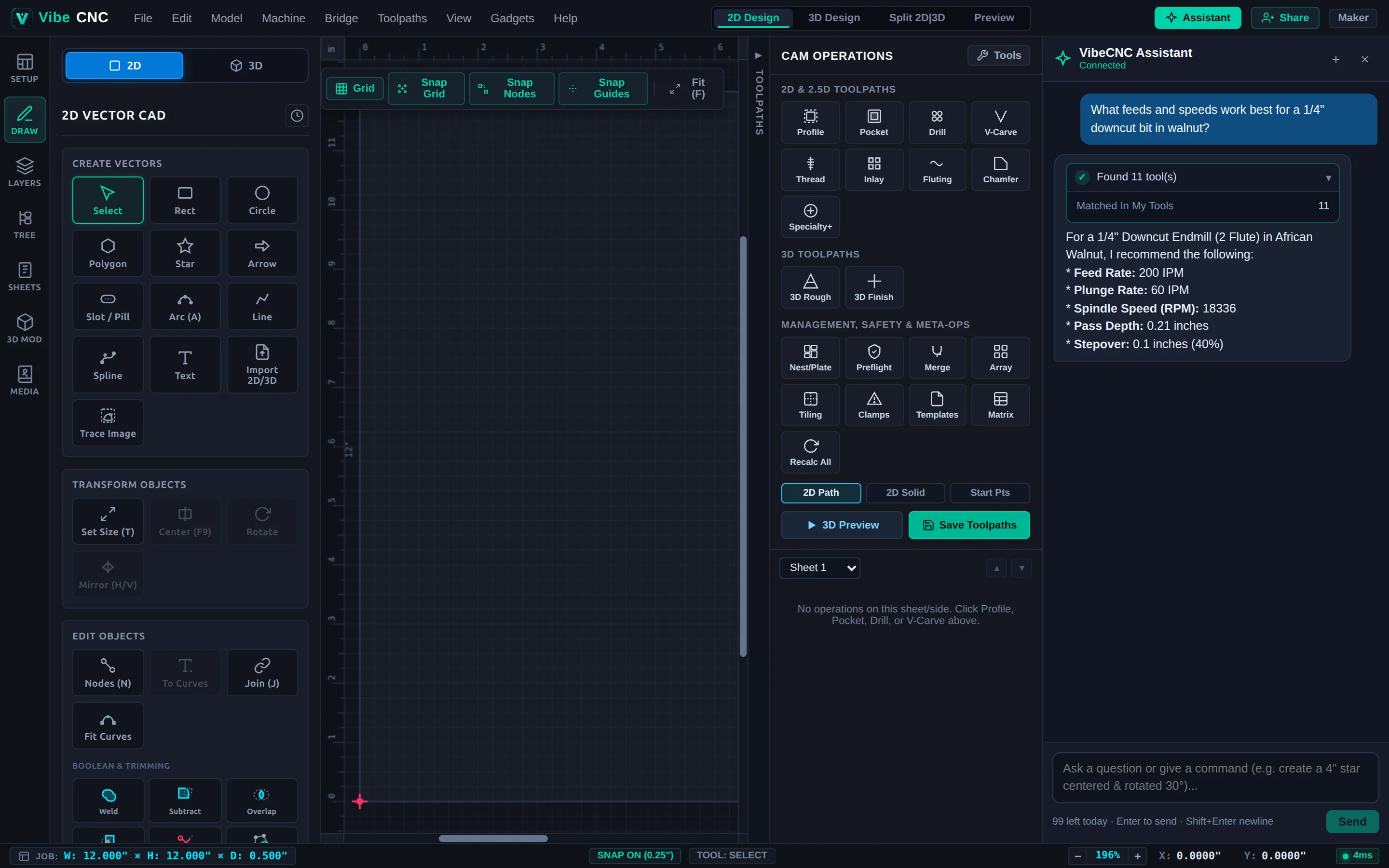
يقوم برنامج VibeCNC Assistant بفحص قاعدة بيانات الأدوات النشطة وقاعدة بيانات المواد، وعرض شريحة أداة خضراء (على سبيل المثال، Found 11 tool(s))، ويقدم لك أرقام سرعة الدوران المحددة، ومعدل التغذية، ومعدل الغوص، وعمق القطع، والمسافة بين القطوع، وحجم الشريحة.
الخطوة 2: إنشاء مسار الأداة ثنائية الأبعاد والمسار في طلب واحد.
- انقر على أيقونة + (جديد) في رأس المساعد إذا كنت تريد إنشاء محادثة نظيفة.
- أدخل الأمر متعدد الخطوات التالي واضغط. Enter:
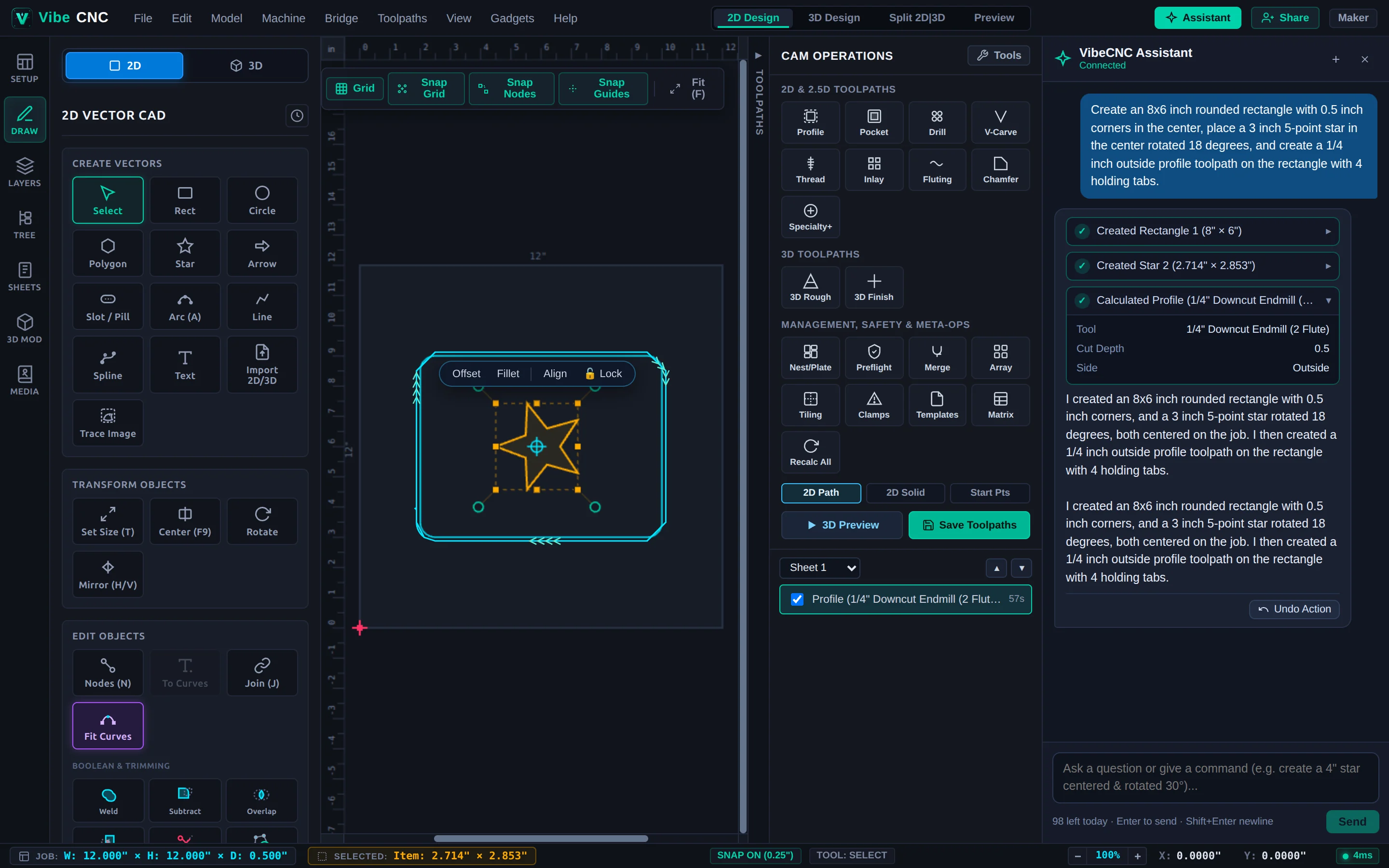
Create an 8x6 inch rounded rectangle with 0.5 inch corners in the center, place a 3 inch 5-point star in the center rotated 18 degrees, and create a 1/4 inch outside profile toolpath on the rectangle with 4 holding tabs. - شاهد كيف تتشكل قطع الأدوات بالتسلسل: VibeCNC ترسم الشكل المركزي.
8" x 6"حافة مستديرة، تخلق مركزًا3"تدور النجمة بزاوية 18 درجة، وتشغل محرك WASM CAM لحساب شكل خارجي للقطع مع إدخال Smart Ramp و 4 أجزاء تثبيت.
الخطوة 3: فحص قطع الأدوات، وإضافة "V-Carving" وتعديلها.
- انقر على شريحة الملف المحسوب القابلة للتوسيع داخل فقاعة الدردشة للتحقق من اسم الأداة المحدد، وعمق القطع (
0.5")، والجانب (Outside) بدقة. - تابع بلمسة نهائية قصيرة للحفر لإنشاء الشكل النجمي المركزي:
Create a 60-degree V-Carve toolpath on the star with a 0.15 inch flat depth, and switch to 3D Preview. - غير راضٍ عن التعديل؟ انقر على زر التراجع عن الإجراء المدمج في أسفل رد المساعد (أو اضغط Ctrl+Z) لإلغاء التغيير على الفور.
الخطوة 4: فهم آليات التأكيد قبل إجراءات التعديل
إذا طلبت من مساعد VibeCNC تنفيذ إجراء مدمر مثل Clear all shapes from the workspace، فإنه يتوقف ويعرض شريط تأكيد برتقالي موافق / إلغاء قبل حذف أي شيء. انقر على إلغاء في أي وقت ترغب فيه في الحفاظ على تصميمك دون تغيير.
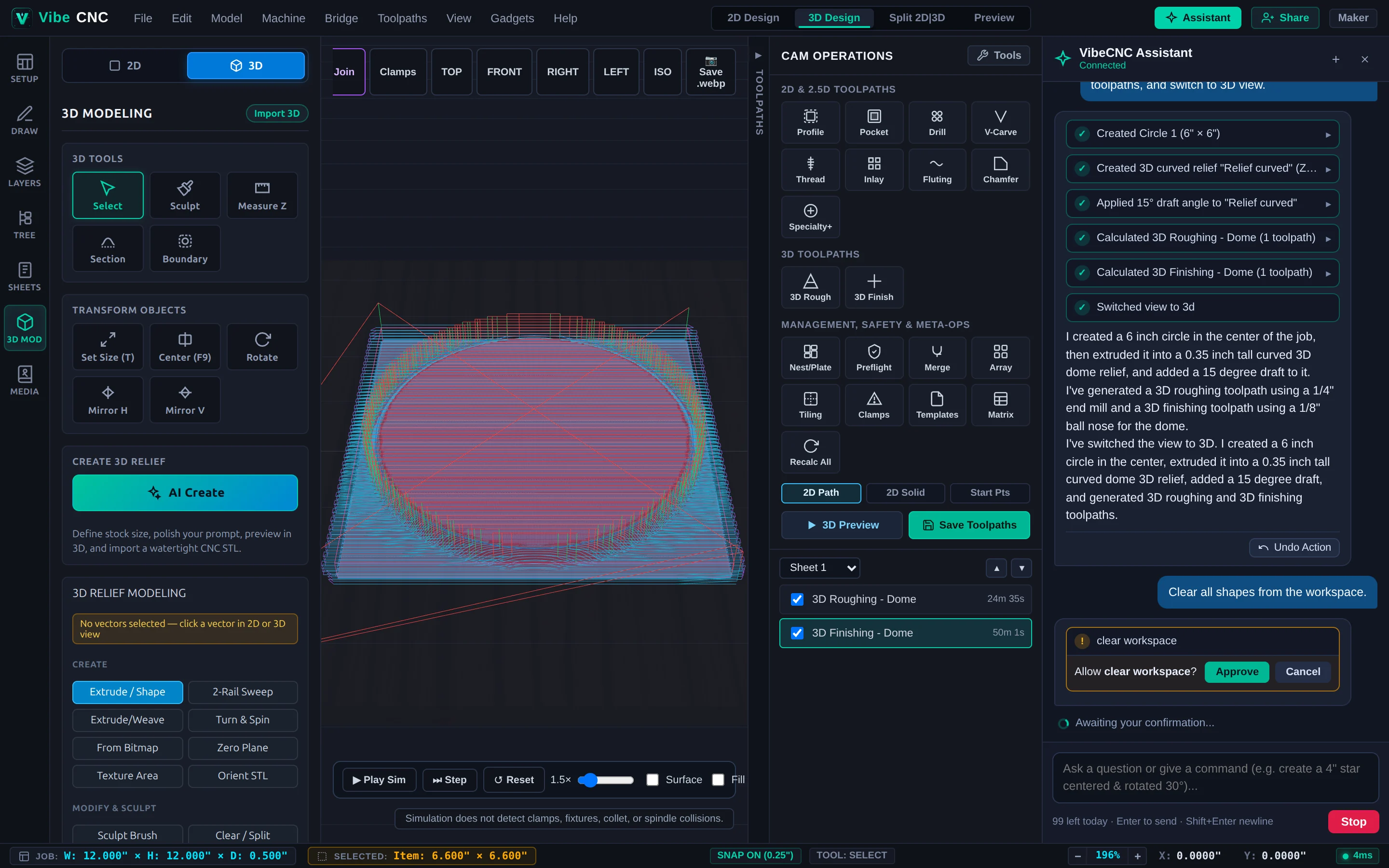
هل أنت مستعد لبناء منحوتات ثلاثية الأبعاد ومسارات أدوات على شكل كرة باستخدام اللغة الطبيعية؟ تابع إلى تشكيل و تشغيل منحوتة ثلاثية الأبعاد باستخدام مساعد VibeCNC أو اقرأ الدليل الكامل للمساعد VibeCNC.