
جولة في المشروع
تتبع الأعمال الفنية وتنظيف المتجهات للطباعة
تحويل شعار PNG أو JPG للعميل إلى متجهات CNC سلسة وخالية من التشويش باستخدام Trace Image و Vector Doctor و Fit Curves.
عادةً ما لا يرسل العملاء ملفات CAD نظيفة. عادةً ما تتلقى شعارًا بتنسيق PNG أو JPG ذي دقة منخفضة، تم استخراجه من موقع ويب. يمكن أن يؤدي تتبع هذا الشعار بشكل أعمى إلى إنشاء نقاط غير منتظمة، مما يتسبب في عدم استقرار جهاز CNC ويضر بزوايا القطع. فيما يلي سير عمل نظيف ومكون من ثلاث خطوات لتحويل أي شعار رستر إلى متجهات واضحة وجاهزة للاستخدام في ورشة العمل.
الخطوة 1: تتبع الصورة
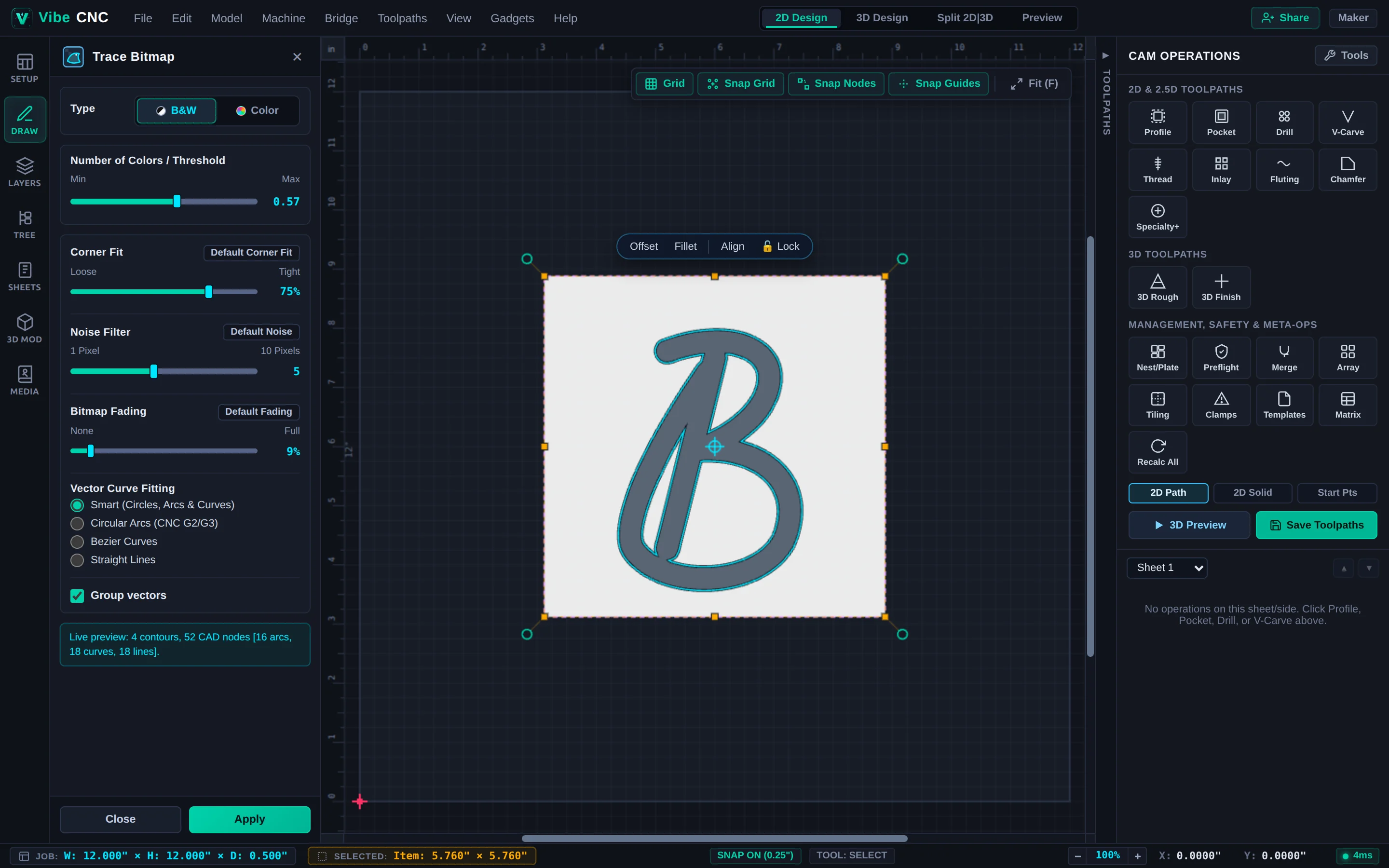
- انقر على تتبع الصورة في الأدراج اليسرى وقم بتحميل أعمالك الفنية بصيغة PNG أو JPG أو WebP.
- اضبط شريط التمرير عتبة الأسود والأبيض حتى يلتف معاينة الزرقة بإحكام حول الشكل النظيف دون أن تتداخل مع آثار ضغط JPEG.
- قم بزيادة فلتر الضوضاء قليلاً بحيث يتم تجاهل بكسلات الغبار الصغيرة تلقائيًا.
- انقر على تطبيق لوضع المتجهات المرسومة على لوحة الرسم الخاصة بك، ثم إخفاء أو حذف طبقة البت المرجعية.
الخطوة 2: تشغيل برنامج Vector Doctor
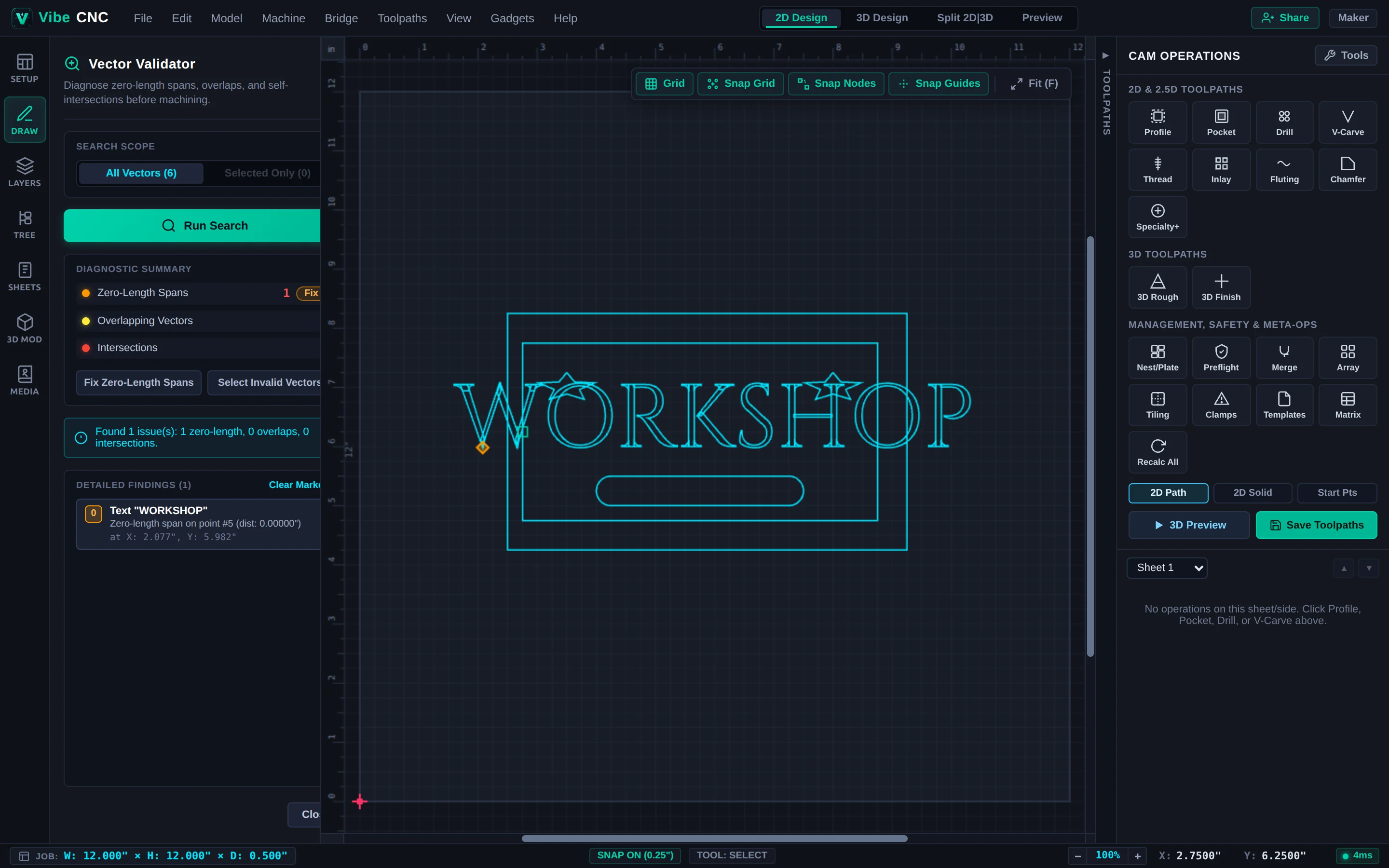
- حدد الشعار المرسوم وانقر على أيقونة طبيب المتجهات في الدرج الأيسر.
- افحص عدادات التشخيص للـ مسافات ذات طول صفري، و التداخل، و التداخل الذاتي.
- انقر على إزالة النقاط المكررة لتنظيف النقاط المكررة تلقائيًا. إذا أشار أي علامة "X" أحمر إلى تداخل ذاتي، فقم بتكبير الصورة، واضغط على N (تحرير العقد)، واسحب أو احذف النقطة المتداخلة حتى يبلغك برنامج Vector Doctor بأنه لا توجد مشاكل.
الخطوة 3: تسوية الأجزاء غير المستوية باستخدام منحنيات متوافقة
- حافظ على اختيار الشعار وانقر على تكييف المنحنيات في درج اليسار.
- اختر المنحنيات الدائرية (للحصول على منحنيات سلسة
G02/G03الأصلية) أو البيزير الكوبية مع دقة عالية مثل0.004"(0.1 مم)، وتأكد من تحديد الحفاظ على الزوايا الحادة للحفاظ على شكل النجوم والزوايا الحادة. - راقب انخفاض عدد العقد بشكل كبير في العرض المباشر، ثم انقر على تطبيق.
الخطوة 4: تعيين V-Carve أو Quick Engrave
عدّل حجم الشعار النظيف باستخدام T (حجم المجموعة)، وقم بتوسيطه باستخدام F9، وخصص مسار أداة V-Carve لعلامات الخشب أو مسار أداة Quick Engrave (تحت Specialty+) للألومنيوم المصقول واللوحات الأكريليكية.