
المشاريع متعددة الطبقات والورق
حافظ على التصميمات المعقدة منظمة باستخدام طبقات المتجهات الملونة وقم بإدارة مهام الخزائن أو الدفعات في ملف واحد.
عندما يتجاوز المشروع عددًا قليلاً من الأشكال، فإن فصل المتجهات إلى طبقات وورق مخصصة يوفر الكثير من الوقت أثناء إعداد مسارات الأدوات وإجراء التعديلات لاحقًا.
العمل مع الطبقات المتجهة
افتح علامة التبويب "الطبقات" على الشريط الأيسر لإنشاء أو إعادة تسمية أو تغيير الألوان أو إخفاء أو قفل الطبقات. إحدى الممارسات الشائعة في ورشة العمل هي تسمية الطبقات بناءً على العملية التي ستخضع لها، مثل Pockets، Drills، VCarve_Text، و Outer_Profile.
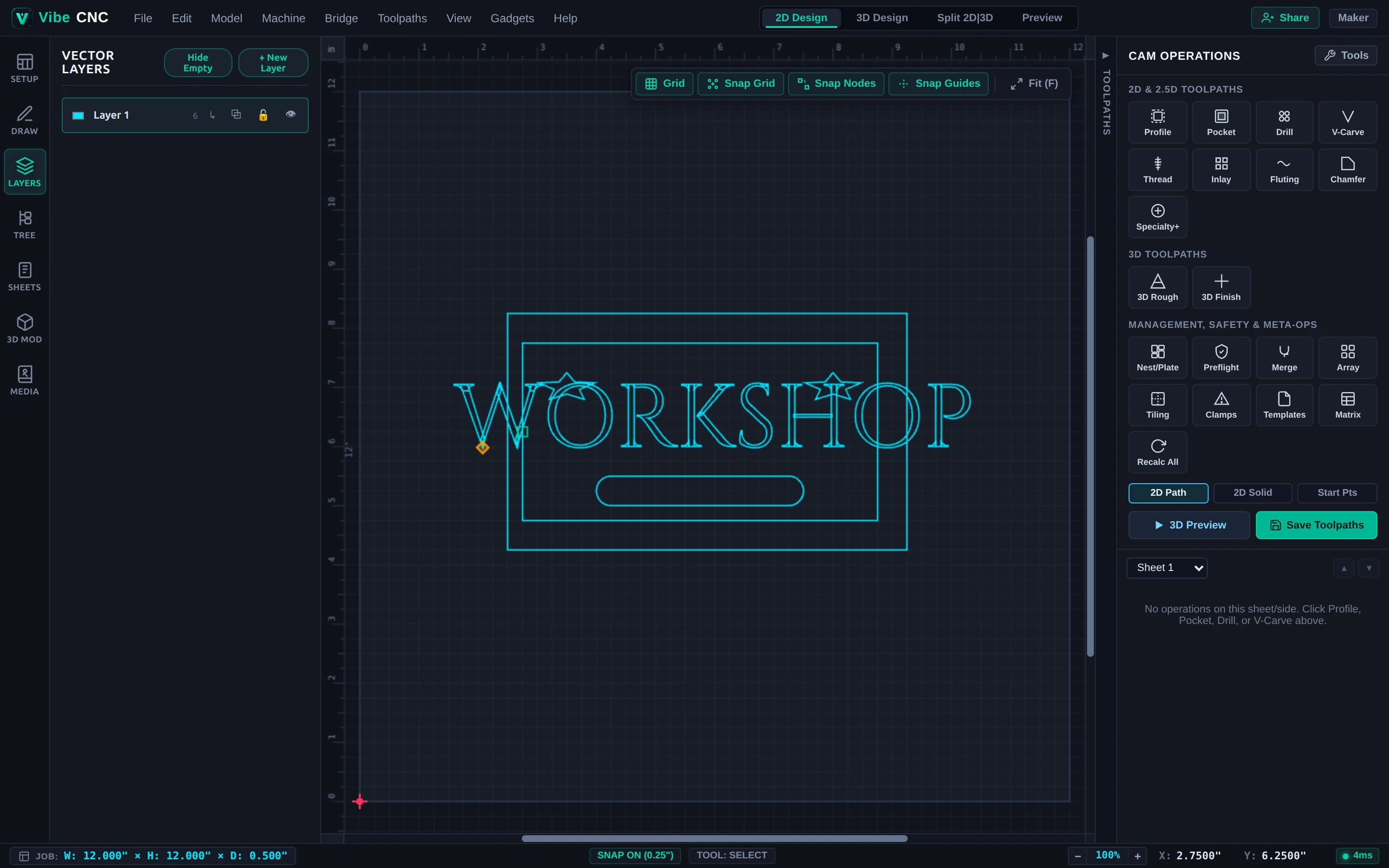
- الطبقة النشطة: الأشكال الجديدة المرسومة تظهر على الطبقة النشطة حاليًا.
- إخفاء (رمز العين): إخفاء الرسومات المرجعية أو الأجزاء النهائية مؤقتًا أثناء العمل على التفاصيل الدقيقة.
- رمز القفل: منع النقر أو السحب العرضي على الحدود الخارجية النهائية أثناء تحرير التصميم الداخلي.
- ربط مسار الأداة تلقائيًا: عند ربط مسار الأداة بطبقة باستخدام مُحدد المتجهات، فإن النقر على إعادة الحساب يختار تلقائيًا أي متجهات جديدة تضيفها إلى تلك الطبقة لاحقًا.
إدارة الأوراق المتعددة
افتح علامة التبويب "Sheets" عند القطع من أكثر من لوح أو ورقة واحدة من الخشب الرقائقي. يمكن لكل ورقة أن يكون لها عرض وارتفاع وسمك ومظهر مادة خاص بها.
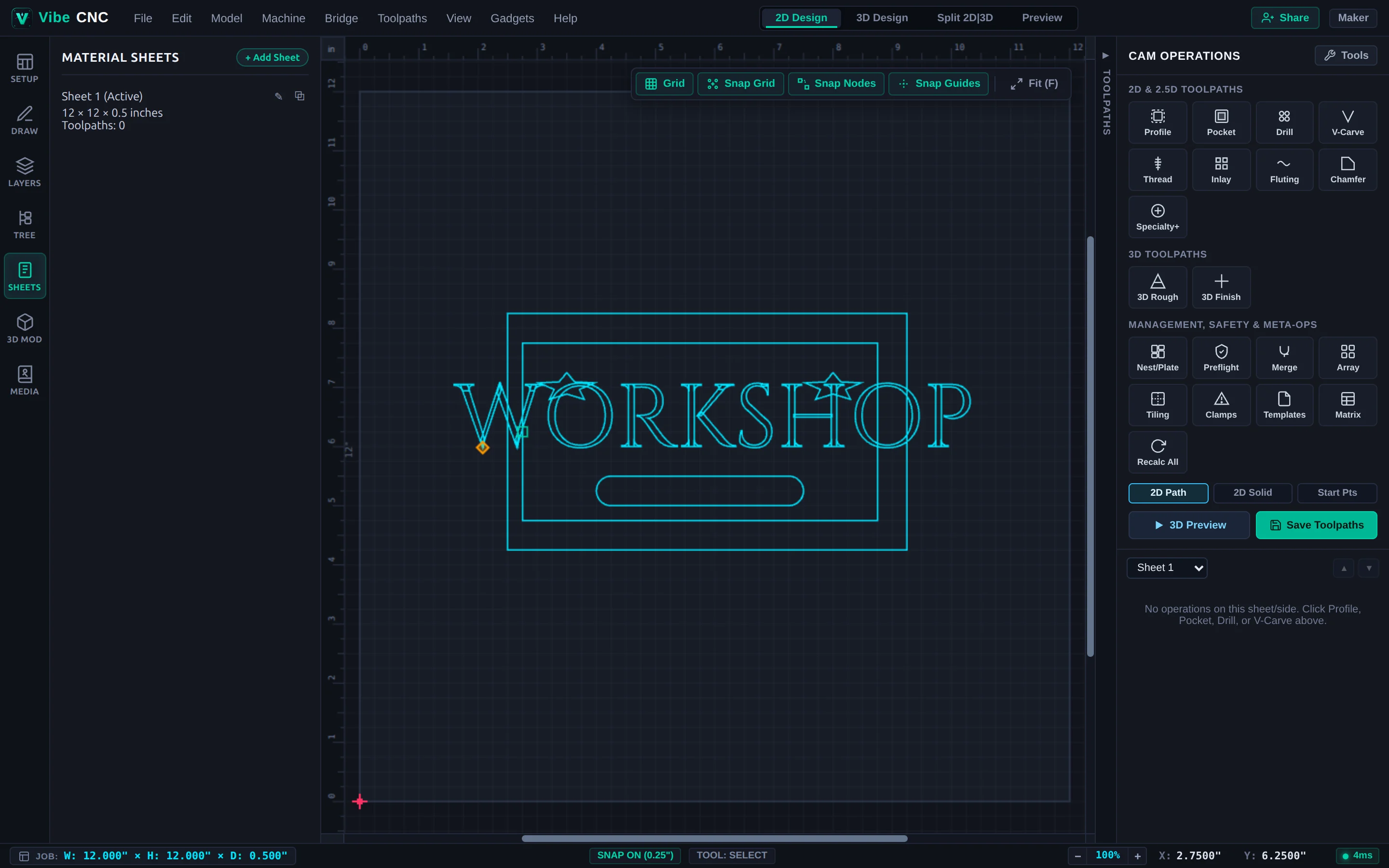
يمكنك تكرار ورقة مع جميع المتجهات الخاصة بها، والتبديل بين الأوراق بنقرة واحدة، وتصفية شجرة مسار الأداة "Right Drawer" حسب الورقة. عندما تكون مستعدًا للإنتاج، افتح أداة "Matrix" في الدرج الأيمن لإعادة الحساب وتصدير G-code دفعة واحدة عبر جميع الأوراق.