
تصميم CAD ثنائي الأبعاد
تحرير العقد ونقاط البداية
إعادة تشكيل رؤوس فردية، سحب مقابض بيزير، ثني الأجزاء المستقيمة في أقواس دائرية، محاذاة مجموعات العقد المتعددة، ونقل نقاط البداية الخضراء.
عندما تحتاج مسار أداة محدد إلى انحناء مخصص، أو تدفق أكثر سلاسة، أو زاوية دخول محددة، اضغط N للدخول إلى وضع تحرير العقد.
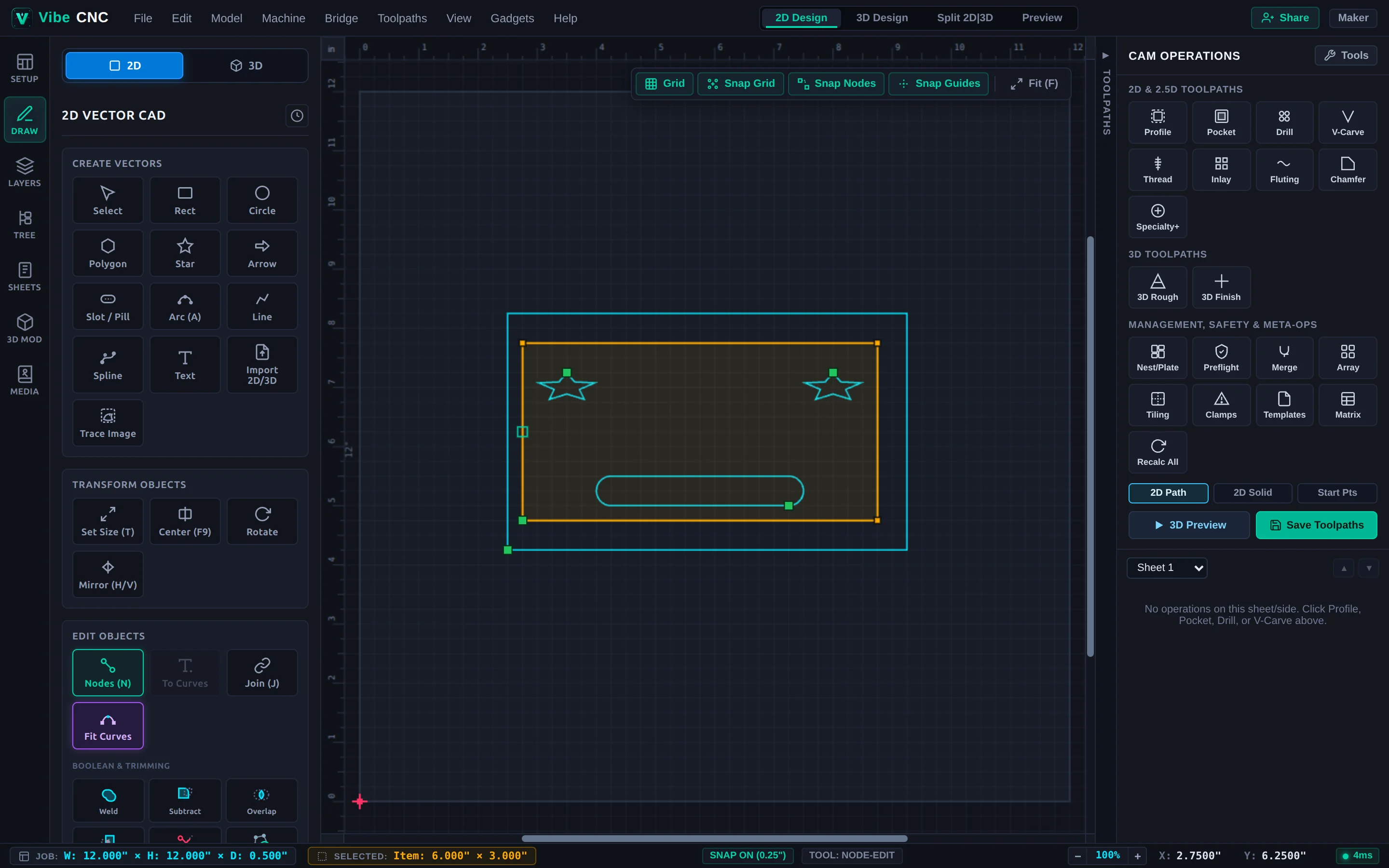
أنواع العقد والأجزاء
- نقطة البداية (اللون الأخضر): تحدد مكان بداية ونهاية المتجه المغلق، ومكان مسار أداة "البروفايل" (Profile) عند الانغماس أو الميل، ما لم يتم تجاوز ذلك عن طريق "الحفاظ على نقاط البداية" / "تحسين نقطة البداية". اضغط على P لتحريك نقطة البداية إلى زاوية غير ملحوظة أو حافة زائدة.
- الزاوية المربعة (نقطة الزاوية): تغيير حاد في الاتجاه بين الأجزاء المجاورة.
- دائرة زرقاء (نقطة سلسة): وصل متصل، حيث تبقى المقابلة للـ Bezier ثابتتين على خط مستقيم، مما يمنع حدوث أي انحناء في المنحنيات. اضغط على النقطة ثم اضغط على S للتبديل بين "سلس" و "زاوية".
ثني الأجزاء وإجراءات لوحة المفاتيح
- انحناء قوس النقطة الوسطى: اسحب علامة النقطة الوسطى على أي خط مستقيم للخارج لتشكيله في قوس دائري سلس مع قراءة دقيقة للمس.
- تحويل المسافة: اضغط على أي مسافة، ثم اضغط على L (خط)، أو A (منحنى دائري)، أو B (منحنى بيزير ثلاثي الأبعاد).
- إدراج / حذف / قص: ضع المؤشر على عنصر ما واضغط I لإدراج عقد؛ ضع المؤشر على عقد واضغط D لحذفه؛ اضغط C لقص مسارًا في النقطة التي تم وضع المؤشر عليها.
معالجة المجموعات المتعددة من العقد
اسحب مربع تحديد في وضع تحرير العقد (أو انقر بزر الماوس الأيمن على عدة رؤوس)، لتحديد مجموعة من العقد. يمكنك تحريك، وتحديد المحاذاة الأفقية/الرأسية، وتغيير الحجم، أو تدوير تلك العقد فقط، مع ترك بقية الجزء دون تغيير. هذا مفيد بشكل خاص لتمديد جانب لوحة خشبية دون تمدد الفتحات في كلا الطرفين.